FAQ

Rapport dépannage

APP Administrateur / Utilisateurs
Application – Fonctionnalités

Arrêtez un rapport que vous ne souhaitez plus recevoir

Les rapports seront remis automatiquement à tous ceux qui figurent dans la liste des destinataires du rapport. Si vous souhaitez ne plus recevoir le rapport, vous avez deux options :

  1. Désactiver le rapport – cela empêche l’exécution du rapport. Notez que cela affecte tous les destinataires.
  2. Supprimer vous-même des destinataires – cela supprime uniquement votre contact de la liste des destinataires. Tous les autres destinataires continuent de recevoir le rapport.

Désactiver un rapport

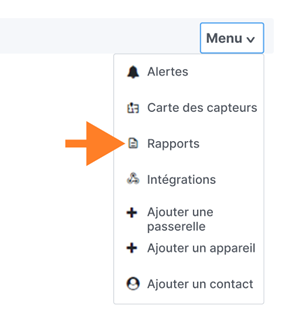
  1. Développez le menu d’emplacement et sélectionnez Rapports.
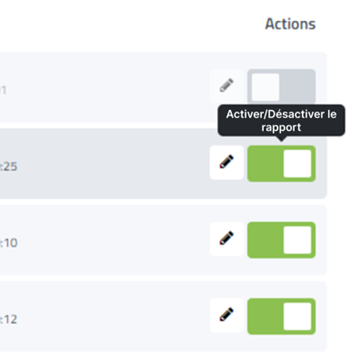
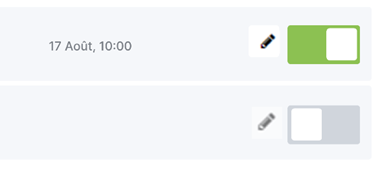
  1. Dans la colonne Actions, utilisez la bascule pour désactiver le rapport.

Supprimer un destinataire d’un rapport

  1. Développez le menu d’emplacement et sélectionnez Rapports.
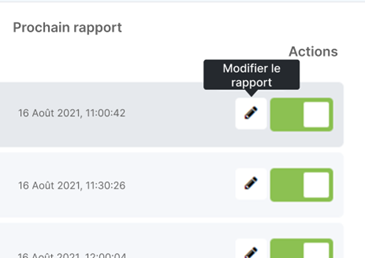
  1. Dans la liste des rapports affichés, sélectionnez l’option Modifier.
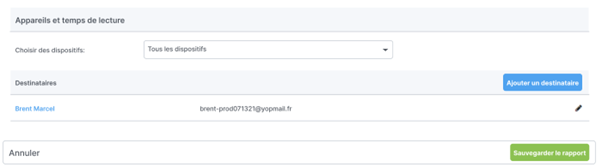
  1. Faites défiler jusqu’à la liste des destinataires.
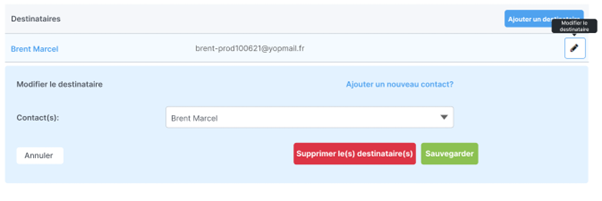
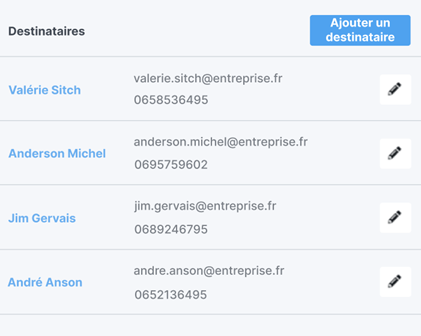
  1. Recherchez le destinataire que vous souhaitez modifier et sélectionnez l’icône Modifier le destinataire.
  1. Utilisez le bouton Supprimer le destinataire pour supprimer ce contact.

✅ N’oubliez pas d’enregistrer les modifications apportées à votre rapport.

Comment enregistrer le rapport HTML au format PDF

Les informations suivantes vous aideront à enregistrer votre rapport HTML sous forme de fichier PDF que vous pourrez ensuite archiver ou partager avec d’autres.

  1. Développez le menu Emplacement et sélectionnez Rapports.
  2. Sélectionnez le rapport que vous souhaitez télécharger dans la liste des rapports.
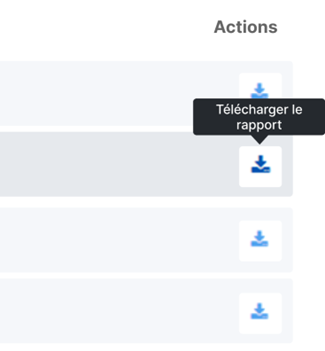
  3. Sélectionnez le bouton Télécharger le rapport.
  1. Une version HTML du rapport s’ouvrira.
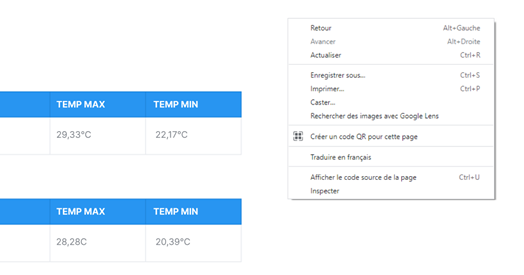
  2. Faites un clic droit sur la page et sélectionnez Imprimer pour ouvrir les options d’impression.
  1. Enregistrez le rapport au format PDF.

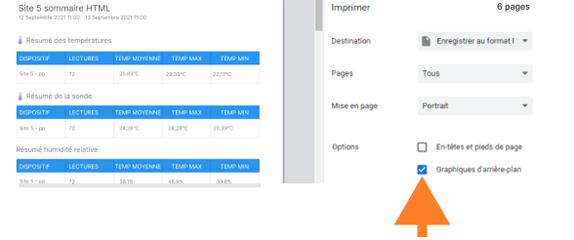
✅ Pour enregistrer les graphiques d’arrière-plan joliment colorés trouvés dans le rapport HTML, assurez-vous de sélectionner l’option En-têtes et pieds de page et Graphiques d’arrière-plan dans les paramètres d’impression. Vous ne devriez avoir à le faire qu’une seule fois.

Modifier le rapport : sélectionner des appareils ou des heures de lecture

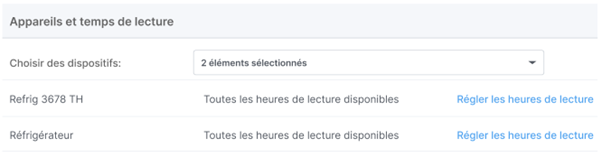
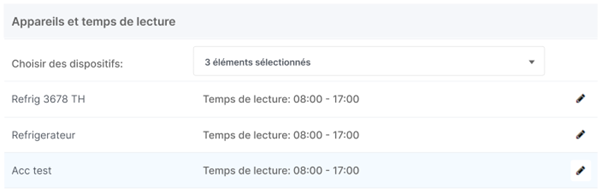
Par défaut, tous les appareils et tous les points de données sont inclus dans les rapports. Vous pouvez utiliser « Appareils et temps de lecture » pour personnaliser les appareils ou pour sélectionner le nombre de points de données à inclure dans votre rapport. Ceci est utile, par exemple, si vous avez besoin d’un rapport qui ne contient que certains types d’appareils ou si vous n’avez besoin que d’un ou deux points de données inclus dans votre rapport.

Sélectionnez les appareils à inclure

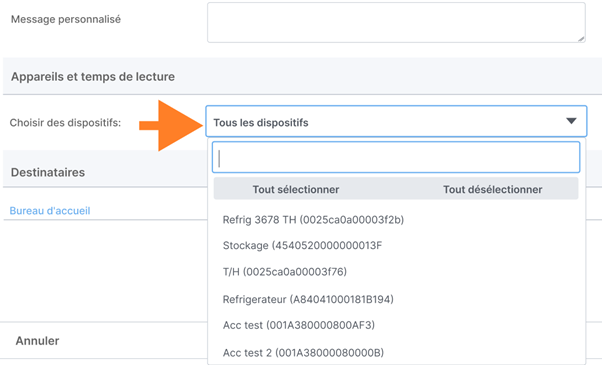
Vous pouvez choisir les appareils à inclure à l’aide du champ « Choisir les appareils ». Par défaut, tous les appareils et tous les points de données sont inclus. Si vous voulez quelque chose de différent dans votre rapport, vous devrez sélectionner les appareils à inclure.

ℹ️ Si vous voulez toujours Tous les appareils, mais pour limiter le nombre de points de données pour tous, ouvrez la sélection ici et choisissez l’option Sélectionner tout. Vous pouvez ensuite personnaliser les points de données comme indiqué dans la section suivante.

Sélectionnez les points de données à inclure

Après avoir sélectionné les appareils que vous souhaitez inclure dans votre rapport personnalisé, vous pouvez éventuellement limiter le nombre de points de données à inclure pour chacun.

ℹ️ Par défaut, tous les points de données disponibles sont inclus. La limitation des points de données inclus pour chaque appareil est une étape facultative qui vous donne un meilleur contrôle sur votre rapport.

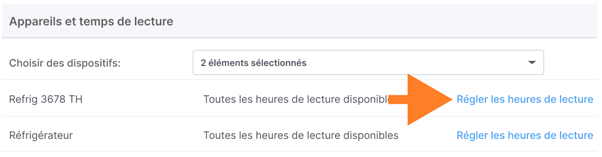
Pour personnaliser les points de données de l’appareil, cliquez sur Définir les heures de lecture pour afficher plus d’options.

Réglage des heures de lecture personnalisées.

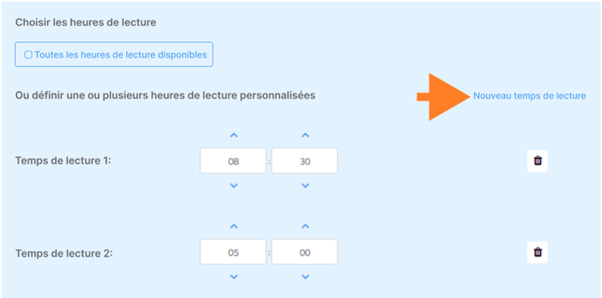
Après avoir étendu les temps de lecture pour l’appareil, vous pouvez ensuite ajouter un ou plusieurs points de données dans votre rapport en cliquant sur Nouveau temps de lecture. Vous pourrez ensuite personnaliser l’heure de ce point de données.

ℹ️ Vous pouvez avoir autant de temps de lecture que vous le souhaitez.
Par exemple, pour configurer un rapport avec 2 points de données, cliquez simplement deux fois sur Nouvelle heure de lecture, puis spécifiez l’heure correcte à faire correspondre pour les deux points de données.

⚠️ Remarque : s’il n’y a pas de correspondance exacte pour l’heure que vous sélectionnez, le rapport essaiera de faire correspondre (dans des limites raisonnables) le point de données le plus proche et l’inclura dans votre rapport.

✅ N’oubliez pas de cliquer sur le bouton Enregistrer les temps de lecture lorsque vous avez terminé vos sélections !

Appliquer rapidement le choix à d’autres appareils.

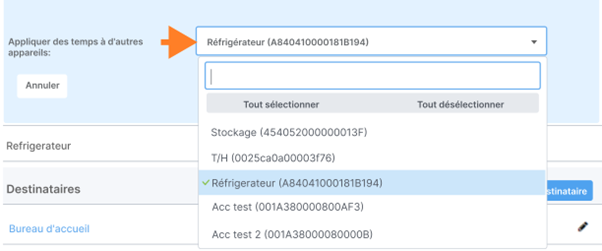
Si vous configurez plusieurs points de données, vous pouvez utiliser la commande Appliquer les heures aux autres appareils pour appliquer facilement vos modifications à d’autres appareils. Par exemple, si vous venez de configurer des points de données/heures personnalisés pour un appareil et que vous souhaitez les appliquer à tous les mêmes types d’appareils, vous pouvez ouvrir Appliquer les heures à d’autres appareils et sélectionner ces appareils dans la liste.

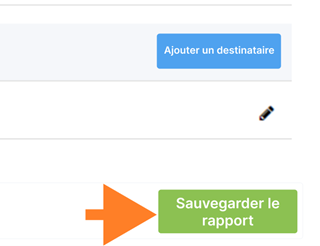
✅ N’oubliez pas de cliquer sur le bouton Enregistrer les temps de lecture lorsque vous avez terminé vos sélections de données ! Et n’oubliez pas d’utiliser le bouton Enregistrer le rapport pour enregistrer les modifications apportées à votre rapport.

Télécharger l’ancien historique des rapports

Comment télécharger les anciens rapports depuis votre compte.

📖 Il existe quelques scénarios dans lesquels le téléchargement manuel des données de rapport peut être utile :

  • Si un rapport a été exécuté et que quelqu’un n’a pas reçu sa copie par e-mail, vous pouvez télécharger et lui envoyer le rapport manuellement.
  • Télécharger des rapports pour l’historique des archives.
  • Affichez un historique des rapports et comparez-les facilement en un coup d’œil.

Accédez à l’historique des rapports pour obtenir les données de votre rapport.

  1. Accédez à l’écran Rapports.
  1. Dans la liste des rapports présentés, sélectionnez le rapport dont vous souhaitez afficher l’historique.
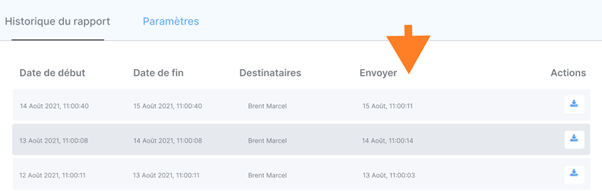
  2. Dans l’onglet Historique du rapport, vous verrez une entrée pour chaque fois que le rapport a été généré.
  1. Vous pouvez télécharger n’importe laquelle de ces entrées en sélectionnant le bouton Télécharger.

L’article suivant vous aidera à dépanner les destinataires qui n’ont pas reçu leurs rapports.

Le destinataire ne figure peut-être pas sur le rapport

Les rapports seront envoyés à tous les contacts répertoriés dans la liste des destinataires. Cette liste peut être configurée différemment pour chaque rapport, il est donc utile de vérifier que le destinataire (avec l’adresse e-mail correcte) est répertorié dans les paramètres du rapport.

Le rapport est désactivé

Vérifiez que le rapport est en cours d’exécution. Les rapports peuvent être activés ou désactivés à partir de l’écran Rapport. Pour que le rapport soit exécuté, il doit être activé.

Le rapport est bloqué et ne fonctionne plus

Vérifiez que l’historique des rapports continue de se mettre à jour pour votre rapport. Chaque fois qu’un rapport est exécuté, une nouvelle entrée est ajoutée sur cet écran. Si cela cesse de se produire, cela pourrait indiquer un rapport problématique.

✅ Dans de tels cas, la meilleure façon de le résoudre est de désactiver le rapport et de créer un nouveau rapport avec les mêmes paramètres.

Recréer un rapport bloqué vous permettra de conserver l’historique de l’ancien rapport (pour référence) et d’obtenir rapidement un rapport débloqué et exécuté à nouveau.