FAQ

Boutons panique pour travailleur isolé

APP Administrateur / Utilisateurs
Application – Fonctionnalités

Ajuster les paramètres du bouton panique

L’article suivant vous montrera comment modifier les paramètres de votre Button et ajuster les paramètres disponibles.

Les paramètres de votre bouton panique peuvent être modifiés à partir des paramètres de l’appareil. Vous y verrez différents paramètres disponibles que vous pouvez modifier. Pour accéder à cet écran, sélectionnez-le dans le tableau de bord et accédez à l’écran Paramètres de l’appareil – faites défiler vers le bas pour localiser les paramètres supplémentaires que vous pouvez modifier.

Les options disponibles dans les paramètres peuvent varier en fonction du micrologiciel et du matériel du bouton.

  • Communication du capteur– La fréquence à laquelle le bouton enverra une lecture périodique qui inclut l’emplacement actuel.
  • Vibration– Active ou désactive la fonction de vibration sur le bouton.
  • Son– Active ou désactive la fonction sonore sur le bouton.
  • GPS– Active ou désactive l’utilisation du positionnement GPS.
  • BLE Beacon– Active ou désactive l’utilisation de la connexion avec des balises Bluetooth pour le positionnement à l’intérieur.
  • Communication en mode panique– Une fois que le bouton passe en mode alerte, cela contrôle la fréquence à laquelle il enverra une nouvelle lecture d’alerte, y compris l’emplacement actuel.
  • Pressions sur les boutons (1-10)– Le nombre de pressions nécessaires avant que le bouton soit enregistré comme ayant été activé.
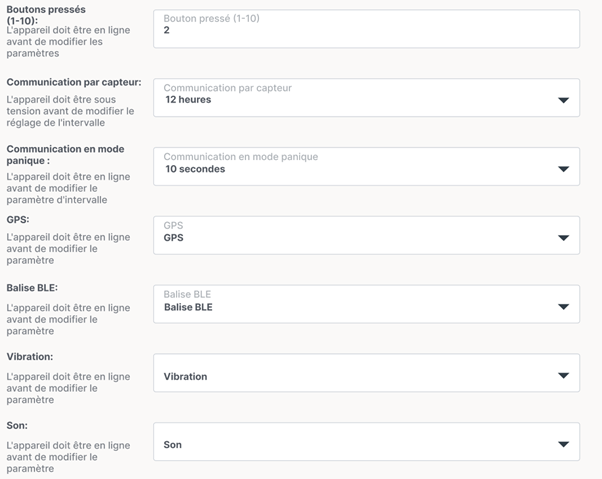

Exemple : Ajuster le nombre d’appuis requis pour déclencher le mode panique

Cette fonctionnalité nécessite que votre bouton ait la configuration correcte (version matérielle, micrologiciel et modèle sélectionnés) pour votre appareil. Si vous ne voyez pas l’option Pressions sur les boutons, cela indique que votre bouton n’est pas actuellement configuré pour permettre la modification de ce paramètre.

Lorsqu’il est pris en charge, vous pouvez utiliser le paramètre Pressions sur les boutons sur l’écran Paramètres de l’appareil pour régler le nombre de pressions requises. La sélection que vous faites ici indiquera au bouton combien de pressions sont nécessaires avant de déclencher un mode d’alerte sur ce bouton.

N’oubliez pas de sauvegarder votre modification après avoir effectué un réglage sur cet écran.

N’oubliez pas que vous pouvez également utiliser « Appliquer les paramètres à d’autres appareils » paramètre sur cet écran au cas où vous auriez besoin d’appliquer cette modification à plusieurs boutons à la fois.

Après avoir enregistré vos modifications, une commande de liaison descendante sera envoyée au bouton lors de sa prochaine vérification avec un nouveau point de données. Vous pouvez également forcer une mise à jour en connectant votre bouton à un chargeur. S’il est déjà branché, déconnectez-vous et reconnectez-vous au chargeur. Le bouton vibrera pour confirmer les modifications

Arrêt d’une alerte de bouton de panique

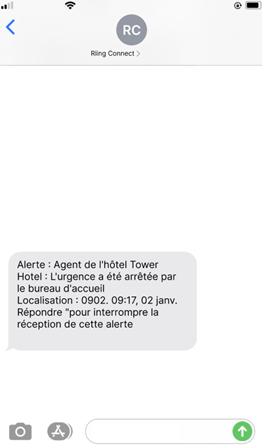
Après le déclenchement d’un bouton de panique, vous continuerez à recevoir une alerte jusqu’à ce que quelqu’un mette fin à l’alerte depuis l’application.

Pour mettre fin à l’alerte, tirez vers le haut l’emplacement où l’alerte se produit et utilisez le bouton Arrêter l’alerte affiché à côté des informations sur l’appareil. Cela mettra fin à l’événement d’appel de détresse en cours, incitant l’appareil à cesser d’envoyer des alertes.

💡 L’alerte s’arrêtera rapidement, une fois que l’appareil aura reçu la notification qu’il doit cesser d’envoyer des alertes. Vous pouvez recevoir quelques notifications supplémentaires en raison de la fréquence d’envoi des alertes en cas d’urgence.

Vous recevrez également une notification indiquant que l’urgence est terminée.

Comment activer un bouton de suivi Push & Protect

Comment activer un bouton de suivi Push & Protect nouvellement ajouté pour la première fois, ou pour résoudre votre bouton qui apparaît hors ligne dans le tableau de bord. La vidéo et l’article suivants vous montreront ce processus.

  1. Assurez-vous que le bouton de suivi est chargé.
  2. Une fois activé, vous verrez la mise à jour de l’état du tableau de bord pour afficher le vert (En ligne).

Comment réinitialiser le bouton panique

Comment réinitialiser le bouton pour le dépannage ou pour forcer une alerte en cours d’exécution et réinitialiser l’état de l’interface utilisateur de l’application.

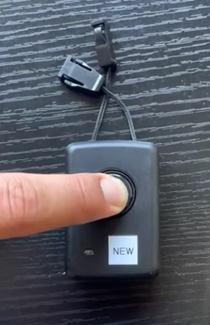
  1. Appuyez sur le bouton et maintenez-le enfoncé pendant 20 secondes (les voyants cesseront de clignoter)
  2. Le bouton vibrera
  3. Le bouton clignotera en vert, puis en jaune plusieurs fois (recherche de GW)
  4. Le bouton clignotera en vert une fois (connecté à la passerelle)
  5. Le bouton clignotera en vert toutes les 5 secondes normalement.

Créer des noms d’attribution pour les trackers à bouton-poussoir

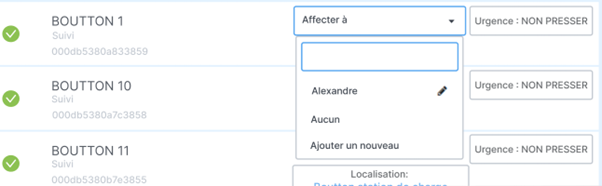
Les noms affichés sous Attribué à pour votre tracker Push Button peuvent être facilement créés ou modifiés.

💡 Vous pouvez attribuer des boutons aux contacts qui n’ont pas accès à l’application simplement en ajoutant leur nom à la fonction Affectée à sur le tableau de bord.

Ajouter un nouveau nom à affecter

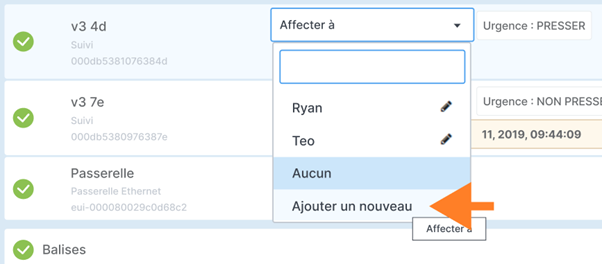
Pour créer une nouvelle entrée Affectée à, développez la liste déroulante et sélectionnez l’option Ajouter nouveau.

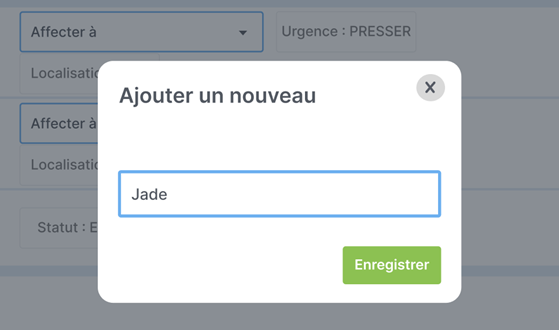
Donnez un nom à la nouvelle entrée et cliquez sur Enregistrer.

Le nouveau nom est alors disponible pour être attribué à l’appareil à l’aide de la liste déroulante.

Modifier ou supprimer un nom

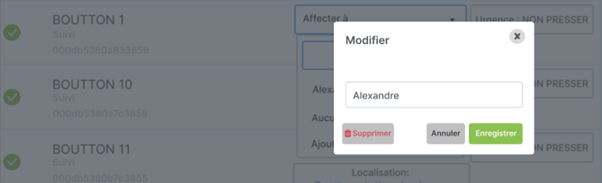
Pour supprimer un nom du menu déroulant Attribué à, sélectionnez simplement l’icône Modifier (crayon) dans la liste déroulante.

Modifiez le nom et enregistrez. Ou supprimez le nom.

Modification et réglage des alertes d’urgence

Attribuer à quelqu’un d’autre

Chaque dispositif de repérage peut être attribué à une personne ou à un lieu. En cas d’urgence où le bouton est activé, cette information est alors incluse avec l’alerte. Attribué peut être facilement modifié depuis l’application à l’aide du menu déroulant Attribuer à.

De là, vous pouvez facilement changer de nom ou en créer un nouveau.

Modifier les paramètres d’alerte d’urgence

Les alertes de vos appareils de suivi des boutons poussoirs peuvent être ajustées à partir de l’écran Alertes. À partir des alertes, vous pouvez voir toutes les alertes configurées pour vos appareils et effectuer les ajustements nécessaires.

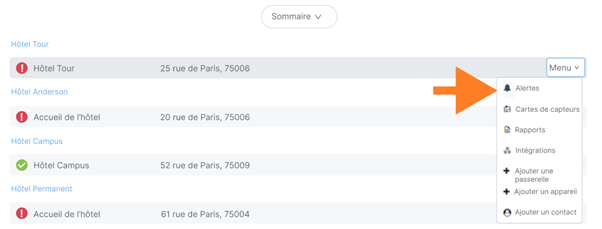
Comment accéder à l’écran Alertes

Pour accéder aux paramètres d’alerte, recherchez l’emplacement pour lequel vous souhaitez modifier l’alerte, développez le menu et sélectionnez Alertes dans la liste des options affichées.

Modification des alertes

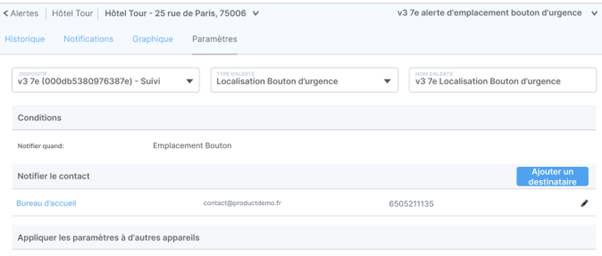
Après avoir ouvert l’écran Alertes, localisez l’alerte que vous souhaitez modifier et sélectionnez le bouton Modifier l’alerte pour ouvrir ses paramètres.

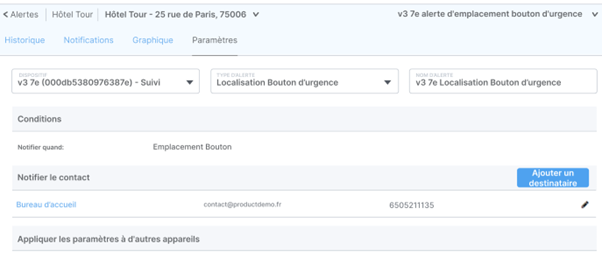
À partir de l’écran Modifier l’alerte, vous pouvez ensuite ajuster les différents paramètres de l’alerte, comme une liste des contacts qui reçoivent une notification pour l’alerte.

Changer les contacts qui reçoivent l’alerte

Après avoir ouvert l’alerte pour modification, vous trouverez la liste des contacts qui sont notifiés dans la section Notifier le contact. Vous pouvez ajouter ou supprimer des contacts à partir d’ici.

✅ N’oubliez pas d’enregistrer les modifications apportées à l’alerte si vous modifiez les destinataires !