
Vous pouvez utiliser l’ID externe (tout combo alphanumérique) pour ajouter un ID à n’importe quelle entreprise, emplacement ou actif (passerelles, capteurs). Certains de nos partenaires utilisent ce champ facultatif pour aider à lier les ressources lors de l’utilisation de plusieurs systèmes. En plus d’être visibles à partir de l’interface utilisateur du tableau de bord, les informations d’identification externe apparaîtront également avec les données d’intégration.
FAQ
2 – Entreprises et emplacements
APP Administrateur / Utilisateurs
Application – Fonctionnalités
- Ajouter un ID externe à la société
- Ajouter une nouvelle entreprise et un emplacement
- Comment changer le propriétaire administrateur d’un emplacement ?
1. Ajouter un ID externe à l’entreprise ou à l’emplacement
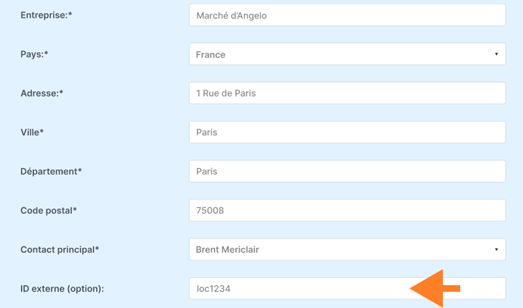
L’ID externe peut être attribué aux entreprises ou aux emplacements (indépendamment) lors de la création. Ajoutez simplement l’ID de votre choix (n’importe quel combo alphanumérique) dans le champ ID externe.
 Vous pouvez modifier les entreprises ou les emplacements existants pour ajouter ou mettre à jour ces informations également. Accédez à Entreprises et emplacements et ouvrez l’entreprise ou l’emplacement pour modification.
2. Ajouter un ID externe aux passerelles, capteurs
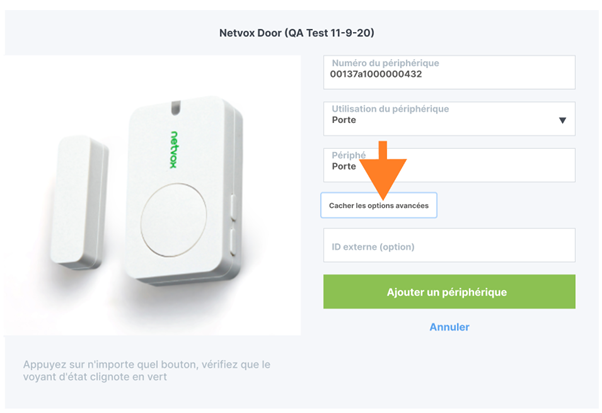
Un ID externe peut être attribué aux ressources matérielles lors du processus d’ajout d’appareil/d’ajout de passerelle. Pour ajouter un ID, développez Masquer les options avancées et entrez l’ID (tout combo alphanumérique) dans le champ ID externe.
Vous pouvez également ajouter ou mettre à jour l’ID des ressources matérielles existantes – sélectionnez l’appareil et accédez à l’écran Paramètres de l’appareil. Le champ ID externe y sera également affiché.
Si vous avez une entreprise existante et que vous souhaitez simplement créer un nouvel emplacement, vous pouvez passer directement à la partie Ajouter un nouvel emplacement.
1. Cliquez sur Entreprises et emplacements dans la barre d’outils.
 Sur l’application mobile, cela se trouve dans l’écran affiché si vous glissez depuis le côté gauche de l’écran.

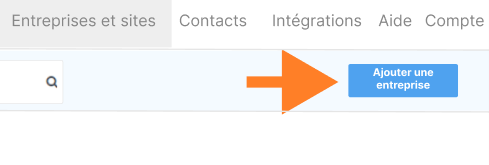
2. Pour démarrer le processus de création d’une nouvelle entreprise et d’un nouvel emplacement, cliquez sur Ajouter une entreprise.
3. Remplissez le formulaire pour créer une entreprise et son premier emplacement.
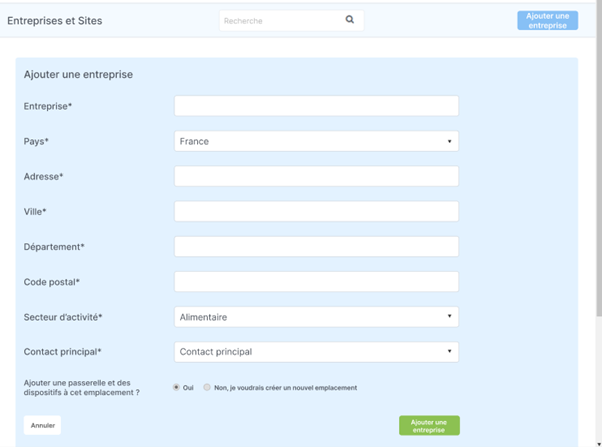
4. Vous serez ensuite renvoyé à l’écran Entreprises et emplacements où vous verrez votre nouvelle entreprise, emplacement et si vous le souhaitez, vous pouvez en créer d’autres à partir d’ici.
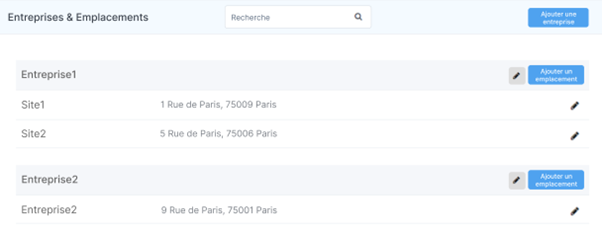
Ajouter un nouvel emplacement à une entreprise existante
Une fois que vous avez une entreprise existante, vous pouvez toujours ajouter des emplacements supplémentaires.
1. Cliquez sur Entreprises et emplacements dans la barre d’outils

2. Recherchez la société pour laquelle vous souhaitez ajouter un nouvel emplacement et cliquez sur Ajouter un emplacement.
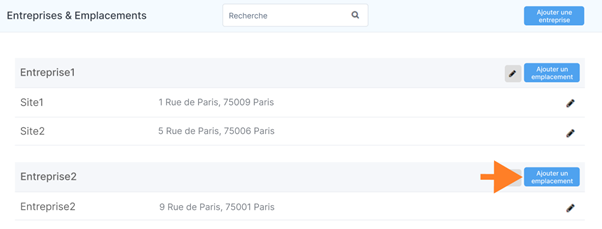
3. Remplissez le formulaire pour ajouter un nouvel emplacement.

4. Vous serez ensuite renvoyé à l’écran Entreprises et emplacements où vous verrez votre nouvel emplacement.

L’accès administrateur permet à la personne un contrôle total sur l’emplacement, comme la possibilité de modifier le niveau d’autorisation d’accès à d’autres contacts – il ne peut y avoir qu’un seul utilisateur de ce type pour le moment. Le rôle d’administrateur est automatiquement attribué au titulaire du compte qui a créé l’emplacement en premier. Si vous changez d’administrateur, vous changerez pour tous les emplacements.
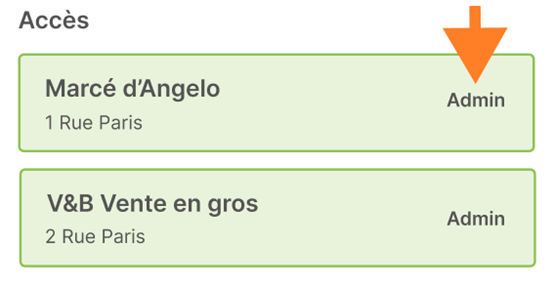
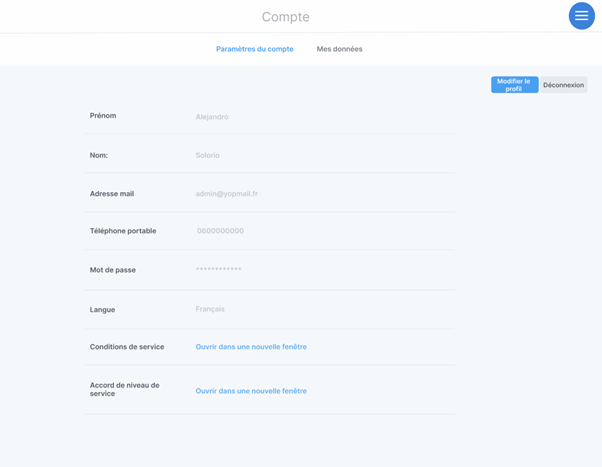
Pour changer l’administrateur d’un emplacement, l’administrateur lui-même doit modifier son profil à l’aide de la section Compte de l’application.
Sélectionnez Menu > Compte dans le coin supérieur droit
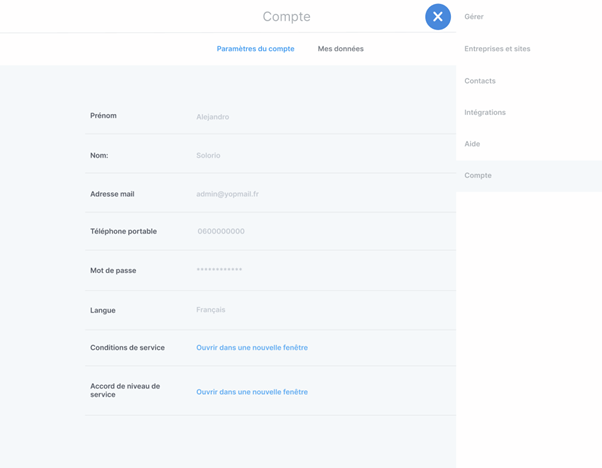
Sélectionnez Modifier le profil et apportez les modifications suivantes :
- Prénom
- Nom de famille
- Téléphone portable
- Modifier le mot de passe (utilisez quelque chose de générique et le nouvel administrateur pourra le mettre à jour plus tard)
 Remarque : administrateur vs contact principal.
Le propriétaire administrateur d’un emplacement fait référence au propriétaire de l’emplacement – il s’agit de la personne qui a configuré l’emplacement sous son propre compte. Cela ne doit pas être confondu avec un contact principal pour un emplacement, qui est simplement un contact qui est automatiquement ajouté aux notifications et aux rapports pour les emplacements.