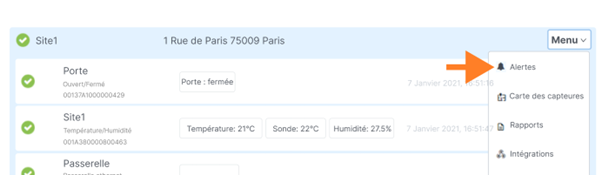
Vous pouvez créer de nouvelles alertes à partir de l’écran Alertes. Vous pouvez avoir autant d’alertes que vous le souhaitez, chacune avec ses propres options.
1. Développez le menu Emplacement et sélectionnez Alertes.
Vous pouvez créer de nouvelles alertes à partir de l’écran Alertes. Vous pouvez avoir autant d’alertes que vous le souhaitez, chacune avec ses propres options.
1. Développez le menu Emplacement et sélectionnez Alertes.
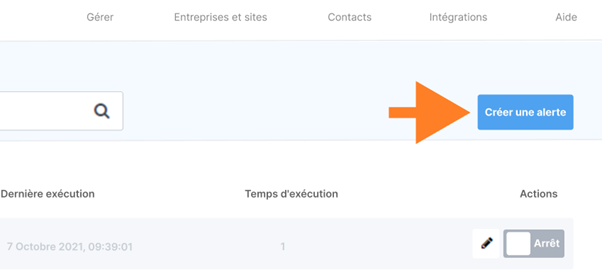
2. Cliquez sur Créer une alerte pour commencer à créer une nouvelle alerte.
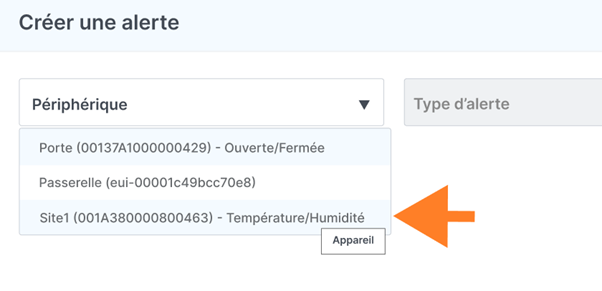
3. Cliquez sur Périphérique et une liste des périphériques à cet emplacement s’affiche. Sélectionnez l’appareil qui sera utilisé dans l’alerte.
4. Sélectionnez Température ou Humidité pour le type d’alerte. (Vous pouvez également sélectionner « Sonde » si votre capteur est équipé d’une sonde).
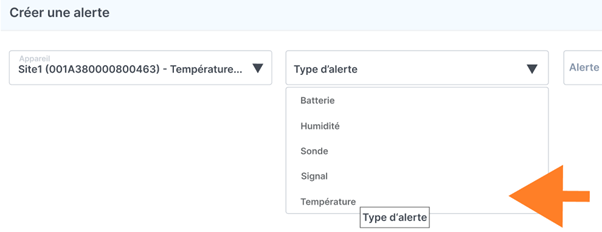
 Les types d’alertes que vous voyez dépendront du type d’appareil sélectionné à l’étape 2.
 Après avoir sélectionné l’appareil et le type d’alerte, des options supplémentaires apparaîtront à l’écran.
5. Saisissez un nom d’alerte.
L’application créera automatiquement un nom par défaut approprié pour votre nouvelle alerte. Vous pouvez choisir d’accepter le nom par défaut ou de le personnaliser.
6. Personnalisez les conditions de l’alerte. Ces seuils déterminent quand l’alerte se déclenche.
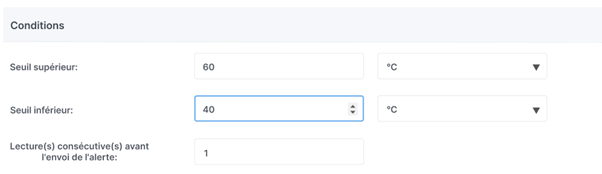
L’application choisira les valeurs par défaut appropriées en fonction du type d’alerte en cours de création. Ajustez les valeurs en fonction de votre politique.
7. FACULTATIF : ajoutez des règles. Les règles vous permettent de définir des options supplémentaires ou des exceptions qui doivent être prises en compte.
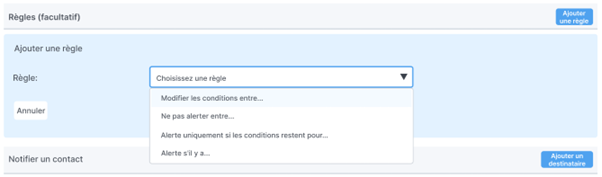
Pour plus d’informations sur l’ajout de règles, consultez Comment puis-je contrôler le nombre d’alertes que je reçois ?
8. Personnalisez les destinataires qui seront avertis lorsque cette alerte se produira.

Vous pouvez notifier autant de contacts que vous le souhaitez, chacun avec ses propres options de notification. Ajoutez à la liste des destinataires en cliquant sur Ajouter un destinataire. Sélectionnez soit pour alerter l’utilisateur par e- mail ou par SMS.
9. Cliquez sur Enregistrer l’alerte pour terminer l’alerte.
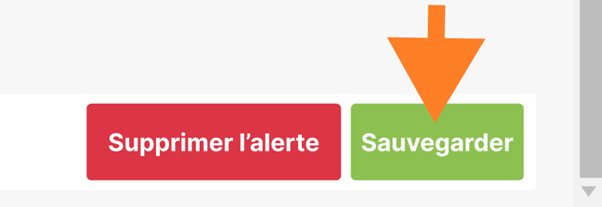
Après avoir ajouté votre nouvelle alerte, vous voyez la confirmation que l’alerte a été créée et vous serez renvoyé à l’écran Alertes où vous verrez votre nouvelle alerte affichée.
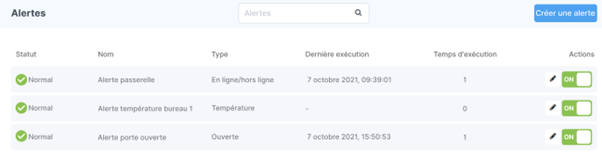
Vous pouvez accéder aux alertes à partir de l’écran Alertes de chaque emplacement. L’écran Alertes vous permet de faire des ajustements communs aux alertes existantes.
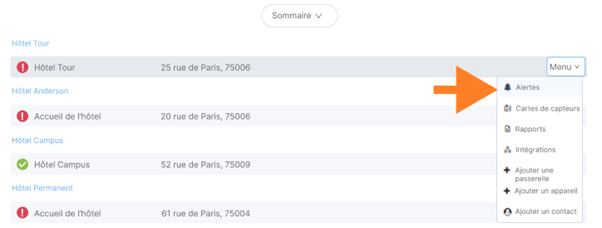
Pour accéder aux paramètres d’alerte, recherchez l’emplacement pour lequel vous souhaitez modifier l’alerte, développez le menu et sélectionnez Alertes dans la liste des options affichées.
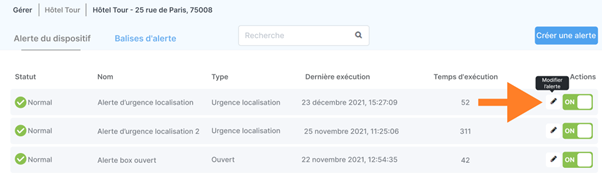
Après avoir ouvert les alertes, localisez l’alerte que vous souhaitez modifier et sélectionnez le bouton Modifier l’alerte pour ouvrir ses paramètres.
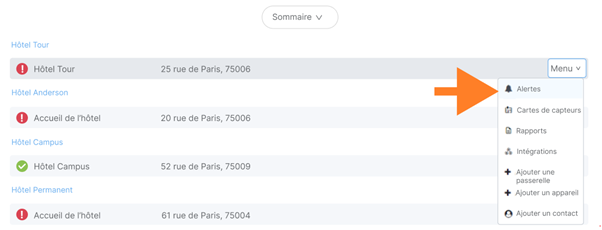
Réglez les destinataires d’une alerte en accédant à l’écran Paramètres d’alerte. Commencez par développer le menu et sélectionnez Alertes dans la liste des options affichées.
Après avoir ouvert l’écran Alertes, localisez l’alerte que vous souhaitez modifier et sélectionnez le bouton Modifier l’alerte pour ouvrir ses paramètres.
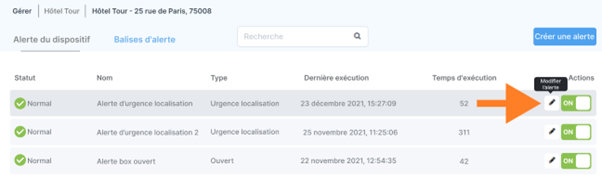
Sur l’écran des paramètres qui s’affiche, vous pouvez apporter les modifications nécessaires aux destinataires dans la section Notifier le contact.

1. Accédez à l’emplacement où votre capteur a été ajouté. Développez le menu Emplacements et sélectionnez Alertes.
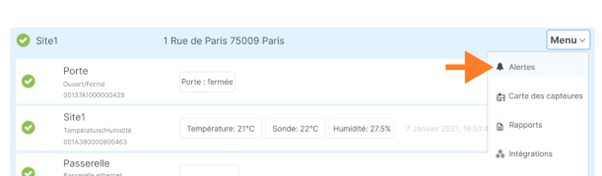
2. Commencez à créer une nouvelle alerte en cliquant sur Créer une alerte.
3. Dans le champ Appareil, sélectionnez l’appareil auquel votre sonde est connectée.
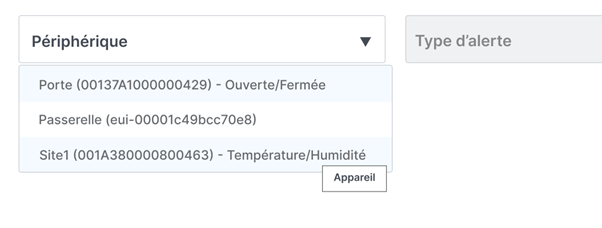
4. Dans le champ Type d’alerte, sélectionnez Sonde.
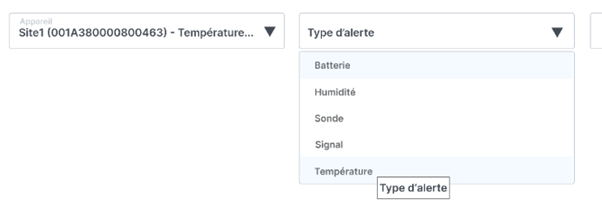
5. FACULTATIF : Personnalisez le nom de l’alerte.

6. Personnalisez les conditions qui doivent être dépassées avant que votre lecture de température basée sur la sonde n’envoie une notification d’alerte. Par exemple, si la lecture de la sonde est supérieure à 10°F ou inférieure à -10°F.
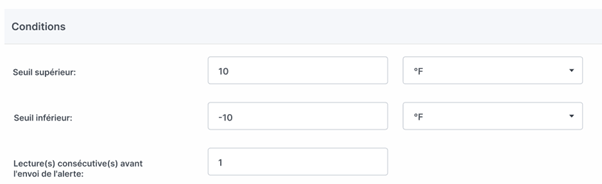
7. Après avoir personnalisé votre alerte, n’oubliez pas de cliquer sur Enregistrer l’alerte pour terminer l’alerte.
Si vous avez plusieurs alertes du même type et que vous devez toutes les ajuster, vous pouvez utiliser la fonction Appliquer les paramètres à d’autres appareils pour les ajuster rapidement.
ℹ️ Vous pouvez également utiliser cette fonctionnalité pour créer de nouvelles alertes, pas seulement pour mettre à jour celles qui existent déjà. Utilisez simplement une alerte existante et sélectionnez les nouveaux appareils pour lesquels vous souhaitez créer des alertes, comme indiqué à l’étape 5 ci-dessous.
1. Développez le menu d’emplacement et sélectionnez Alertes dans la liste déroulante
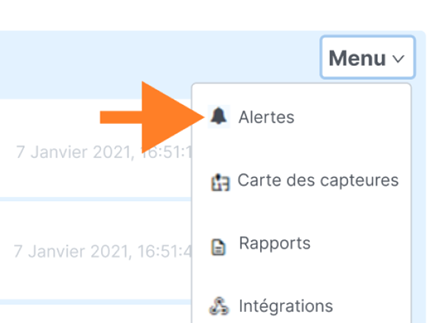
2. Recherchez l’un des types d’alerte que vous souhaitez régler dans la liste et sélectionnez Modifier l’alerte.
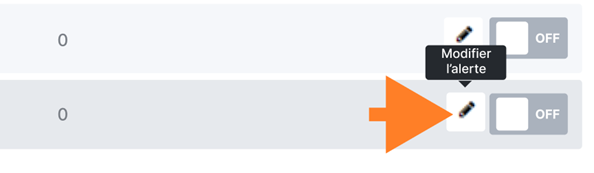
3. Sur l’écran d’alerte qui s’affiche, réglez les paramètres d’alerte comme vous le souhaitez. Par exemple, vous pouvez ajuster les règles afin que les notifications d’alerte soient envoyées moins souvent.
4. Après avoir modifié les paramètres, accédez au paramètre Appliquer les paramètres à d’autres appareils et ouvrez la commande.
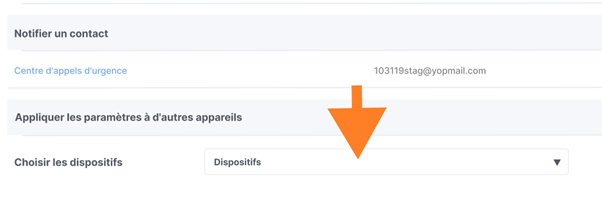
5. Sélectionnez un ou plusieurs paramètres supplémentaires auxquels vous souhaitez appliquer cette modification d’alerte. Par exemple, pour appliquer rapidement cette même modification à tous vos appareils de température/humidité, sélectionnez ces appareils dans la liste déroulante.
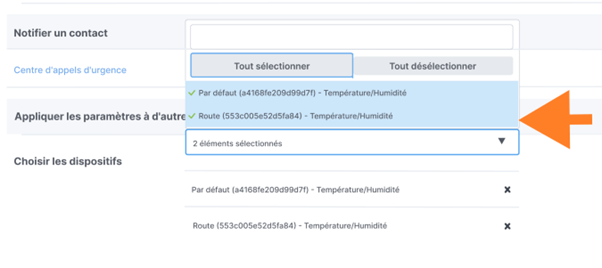
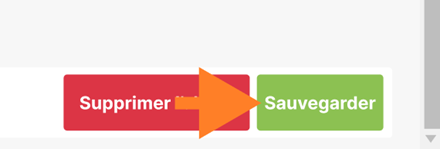
6. Assurez-vous de cliquer sur Enregistrer pour appliquer les modifications à toutes vos alertes sélectionnées.
Remarque : Toute modification apportée à l’alerte sera alors appliquée à toutes les alertes sélectionnées. S’il n’y avait pas déjà d’alertes pour les appareils sélectionnés, elles seront créées pour les appareils avec les paramètres correspondants.
Alertes de verrouillage.
1. Développez le menu de localisation et sélectionnez Alertes.
💡 Le verrouillage/déverrouillage est effectué pour chaque emplacement séparément – il n’est pas lié au compte.
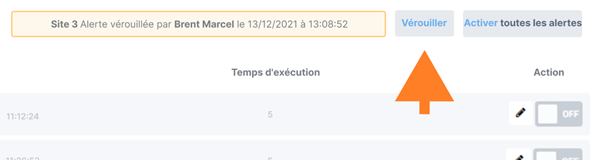
2. Sélectionnez l’option Verrouiller.
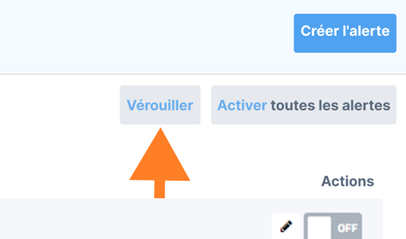
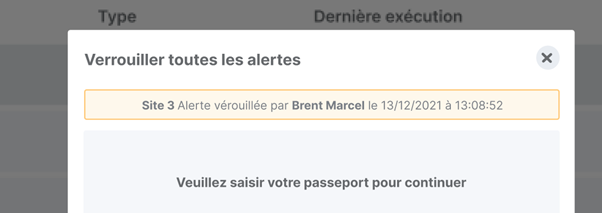
3. Entrez votre mot de passe (il s’agit du même mot de passe que vous utilisez pour vous connecter à votre compte).
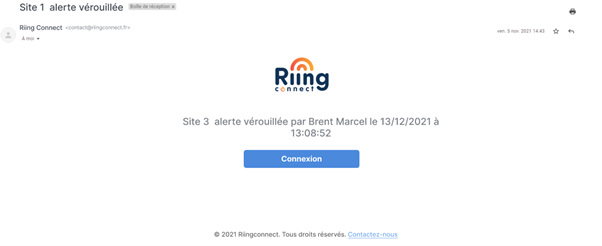
4. Les alertes seront désormais verrouillées et tous les contacts principaux de l’emplacement seront avertis par e-mail. Vous verrez également une notification sur l’écran Alertes.

Déverrouiller les alertes.
Suivez les mêmes étapes que pour les alertes de verrouillage, mais cliquez sur Déverrouiller. Les contacts principaux seront avertis lors du déverrouillage des alertes et les informations seront également affichées sur l’écran Alertes.
Qui est averti lorsque les alertes sont verrouillées/déverrouillées ?.
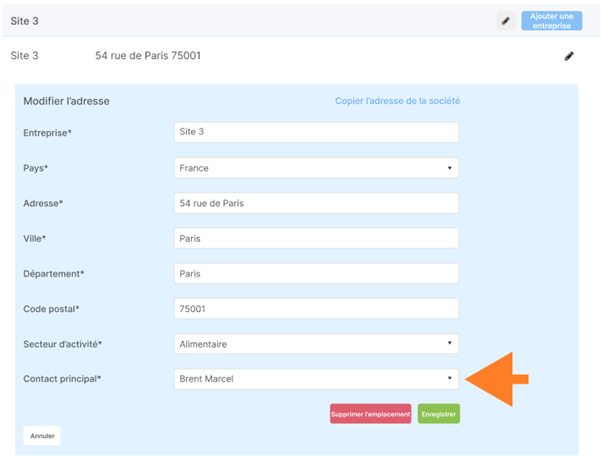
Chaque fois que des alertes sont verrouillées ou déverrouillées pour un emplacement, le ou les contacts principaux sont avertis par e-mail. Vous pouvez gérer ces contacts depuis Entreprises et lieux.
1. Dans la barre de navigation supérieure, sélectionnez Entreprises et emplacements.
2. Cliquez sur l’option Modifier (crayon) affichée à côté de l’emplacement.