
Comment désactiver une alerte pour qu’elle ne s’exécute plus.
Pour désactiver l’exécution d’une alerte, vous pouvez la désactiver à partir de l’écran Alertes.
Comment désactiver une alerte pour qu’elle ne s’exécute plus.
Pour désactiver l’exécution d’une alerte, vous pouvez la désactiver à partir de l’écran Alertes.

Localisez l’alerte que vous souhaitez désactiver et utilisez la bascule dans la colonne Actions pour basculer sur désactiver (gris).
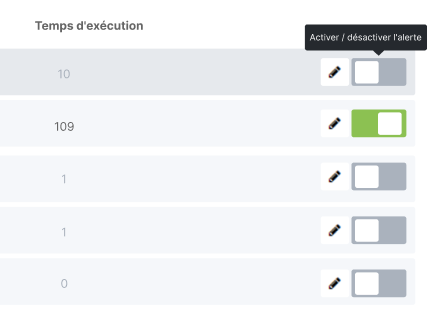
⚠️ Les alertes désactivées empêcheront l’envoi de toutes les notifications et resteront désactivées jusqu’à ce que l’alerte soit réactivée manuellement.
Une fois qu’une notification d’action corrective a été envoyée aux destinataires, tous les utilisateurs peuvent afficher et répondre à la notification d’action corrective.
Sélection d’une réponse.
1. Localisez le dispositif d’alerte dans le tableau de bord.
💡 Astuce : Vous pouvez utiliser le champ de recherche pour vous aider à trouver l’appareil par son nom.
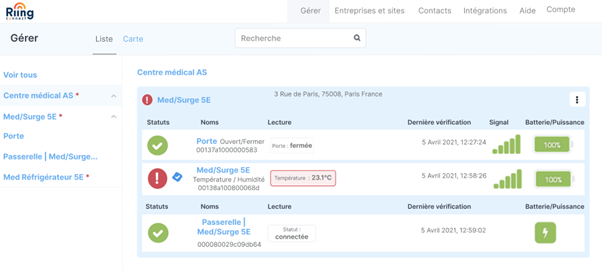
2. Cliquez sur l’icône de rouage affichée à côté du nom de l’appareil.
3. Sélectionnez une réponse appropriée dans l’option déroulante.

💡 Astuce : Si vous ne voyez pas d’action appropriée, vous pouvez toujours en ajouter une nouvelle en sélectionnant « Action personnalisée ». Toutes les actions personnalisées que vous créez apparaîtront alors comme des options supplémentaires dans la liste déroulante.
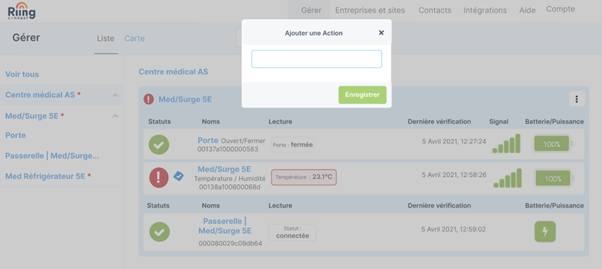
Ajout de notes à l’historique des alertes.
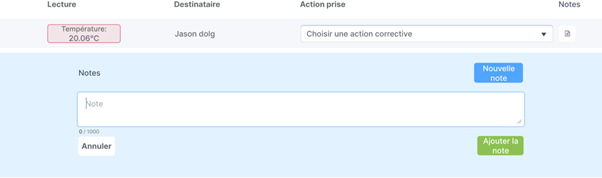
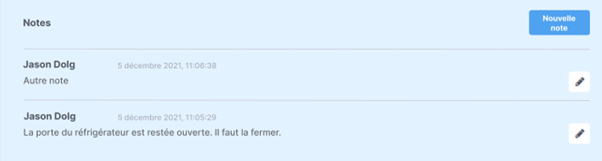
En plus de répondre à une alerte, vous pouvez également éventuellement ajouter des notes relatives à l’alerte ou aux actions entreprises. Pour ce faire, cliquez sur l’icône des notes.
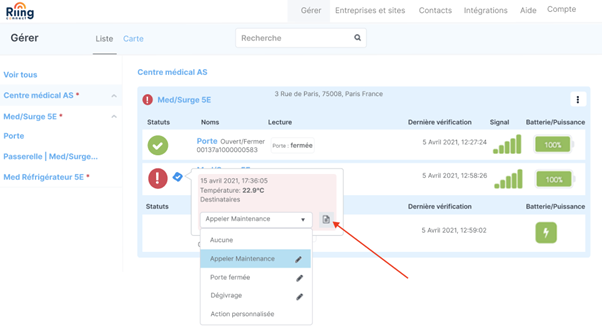
Vous pouvez ensuite ajouter une note qui sera montrée à tous ceux qui consultent l’historique des alertes.
Si vous avez une alerte active qui vous envoie des notifications, vous pouvez suspendre temporairement les notifications jusqu’à ce que vous puissiez agir.
📖
• La mise en pause d’une alerte ne mettra en pause que la notification qui vous est envoyée. L’appareil restera en état d’alerte et continuera d’envoyer des notifications d’alerte à tous les autres destinataires en alerte.
• Les notifications en pause reprendront automatiquement une fois que l’appareil quittera l’état d’alerte, puis y reviendra. Par exemple, la température diminue pour une lecture, puis remonte dans la plage d’alerte. Les notifications resteront en pause jusqu’à ce que cela se produise.
• Les notifications par SMS et par e-mail doivent être mises en pause indépendamment.
• Les notifications pour chaque appareil doivent être mises en pause indépendamment.
Suspendre les notifications par SMS
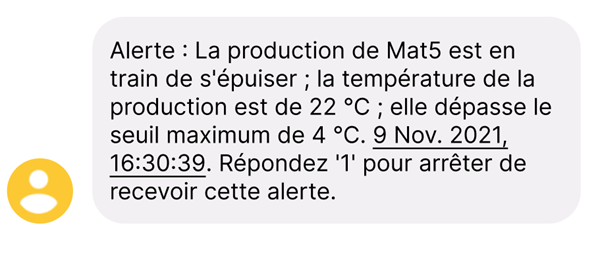
Vous pouvez utiliser le message Répondre ‘1’ pour suspendre temporairement la réception de ce message texte.
Suspendre les notifications par e-mail
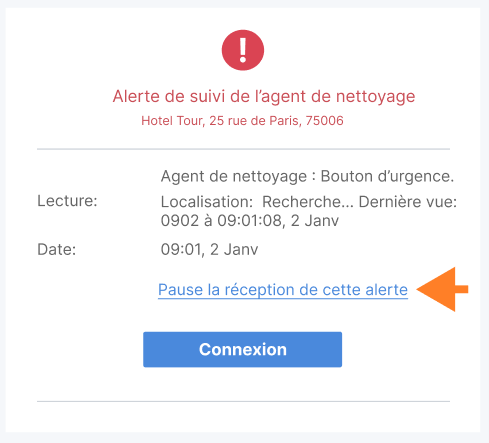
Utilisez le lien Pause dans le message électronique que vous recevez. Après avoir cliqué sur le lien, vous serez redirigé vers un écran qui confirme que les notifications ont été mises en pause.
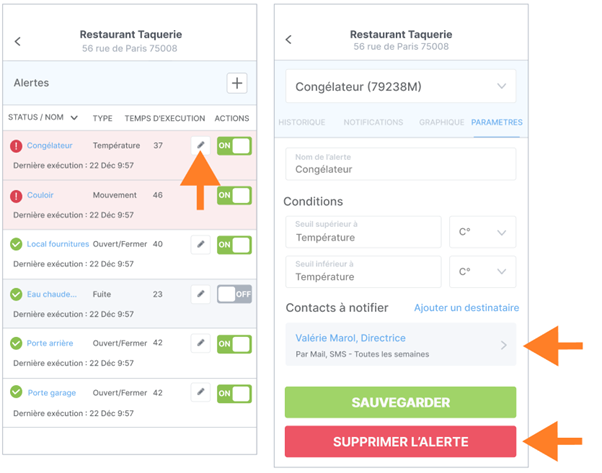
Je reçois une alerte dont je ne veux plus, comment l’arrêter ?
Vous pouvez empêcher l’envoi d’alertes en supprimant un contact de la réception de l’alerte ou en supprimant l’alerte programmée elle-même. Pour accéder aux paramètres d’alerte, ouvrez l’écran Alertes et appuyez sur l’icône Modifier à côté de l’alerte que vous souhaitez modifier.
Pourquoi les données de mon application sont-elles surlignées en rouge ?
Lorsque votre capteur est en état d’alerte, la valeur correspondante sera surlignée en rouge. Cela signifie que les données de ce capteur dépassent un seuil d’alerte créé sur le compte.
