Dans ce guide, nous vous guiderons tout au long du processus de création d’un nouveau compte à partir de zéro – création de votre compte, ajout de matériel et envoi d’invitations afin que d’autres utilisateurs puissent commencer à utiliser le compte. Nous vous guiderons tout au long du processus et vous donnerons des astuces que vous voudrez garder à l’esprit pour réussir.
Dans ce manuel :
📖 Public : nouveau propriétaire de ce compte administrateur cherchant à configurer un nouveau compte et un déploiement matériel à partir de zéro.
Nous devons d’abord créer la connexion de votre compte. Ce sera pour l’administrateur – cette connexion aura toutes les autorisations pour effectuer toutes les opérations dans le compte.
1. Ouvrez votre navigateur Web et accédez à la page d’accueil du tableau de bord.
2. Sélectionnez Créer un compte et remplissez vos coordonnées.
💡 En fonction de votre organisation, vous souhaiterez peut-être utiliser une connexion de compte générique pour l’administrateur, telle que riingconnect-admin@< votreentreprise.fr > . Cela peut vous éviter d’avoir à changer d’administrateur en raison de changements de personnel dans votre entreprise.
3. Créez une nouvelle entreprise et un premier emplacement en remplissant les détails de l’emplacement.
💡 Les entreprises et les emplacements peuvent être considérés comme des dossiers qui vous aident à organiser vos appareils. En ce sens, une entreprise est un dossier parent, un emplacement est un sous-dossier et les appareils sont organisés au sein d’emplacements.
✅ Après avoir ajouté vos coordonnées d’administrateur et créé une nouvelle entreprise et un nouvel emplacement, votre compte est maintenant créé et prêt pour l’ajout d’appareils.
Après avoir configuré votre entreprise et votre emplacement, vous pouvez commencer immédiatement à ajouter des passerelles et des capteurs. Scannez les codes QR sur votre première passerelle et votre premier capteur pour les ajouter à votre compte.
✅ Après avoir ajouté une passerelle et des capteurs, votre solution est maintenant prête à être utilisée. Vous devez déployer le matériel dans votre installation et vérifier que tout fonctionne.
Après avoir ajouté les appareils à votre compte, vous souhaiterez les déployer et vérifier qu’ils fonctionnent correctement.
1. Suivez les instructions pour configurer votre passerelle et la connecter afin qu’elle puisse transmettre des données sur Internet (ou cellulaire).
💡 Nous vous recommandons d’effectuer cette étape avant d’activer les capteurs afin de faciliter le processus de connexion de chaque capteur à une passerelle à proximité.
2. Suivez les instructions pour configurer chacun de vos capteurs. Les instructions vous montreront comment activer chaque capteur. Dans le cadre de ce processus, le capteur se connectera automatiquement à toutes les passerelles à proximité.
Après avoir déployé un élément matériel dans votre installation, nous vous recommandons vivement de prendre le temps de vérifier que les capteurs communiquent de manière fiable les lectures sur votre compte.
⚠️ Même si cette étape peut prendre un peu de temps à cocher, l’expérience nous a appris que cela est maintenant payant à long terme.
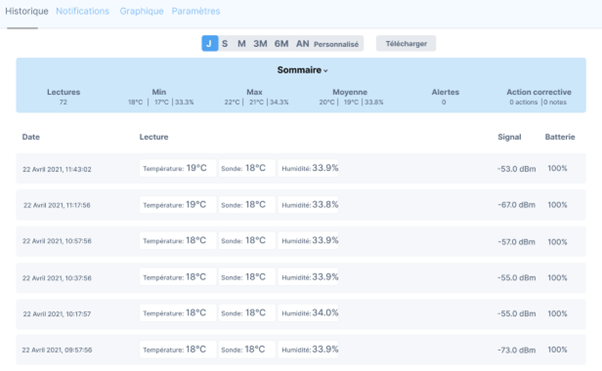
Nous vous recommandons d’utiliser le tableau de bord pour vérifier qu’au moins pendant une heure ou deux, il y a une forte force du signal (RSSI) et aucune lecture manquante de chaque capteur. Si l’un de ces problèmes pose problème, le résoudre maintenant vous évitera de nombreux maux de tête à l’avenir.
En tant qu’administrateur, vous pouvez configurer un compte de surveillance afin que d’autres puissent l’utiliser pour leurs tâches quotidiennes. L’ajout de contacts dans le compte vous permet d’envoyer des invitations et d’accorder des autorisations spécifiques à ces utilisateurs.
ℹ️ Si vous avez précédemment créé une connexion partagée pour votre compte administrateur, c’est également votre chance de vous ajouter en tant que contact afin que vous puissiez également avoir votre propre connexion.
L’écran Contacts vous permet d’ajouter de nouveaux contacts. Au cours de ce processus, vous pouvez attribuer à chaque contact des autorisations d’accès qui affectent ce qu’il est autorisé à faire. Lorsque vous ajoutez un nouveau contact de cette manière, il est automatiquement averti par e-mail avec un lien pour terminer son inscription.
✅ Après avoir ajouté des contacts dans le compte, ces contacts peuvent désormais être également ajoutés en tant que destinataires d’alertes et de rapports.
Lorsque des passerelles et des capteurs sont ajoutés au compte, des alertes et des rapports par défaut sont créés automatiquement. Après avoir vérifié que vos appareils fonctionnent comme prévu, vous pouvez ensuite les personnaliser à votre guise.

 Si vous attendez un e-mail d’invitation mais que vous ne l’avez pas reçu, vous devrez demander à l’administrateur du compte de renvoyer l’invitation.
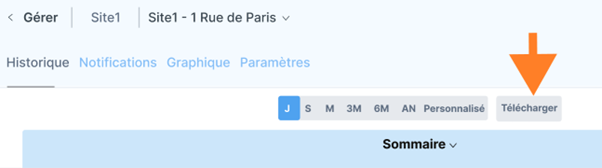
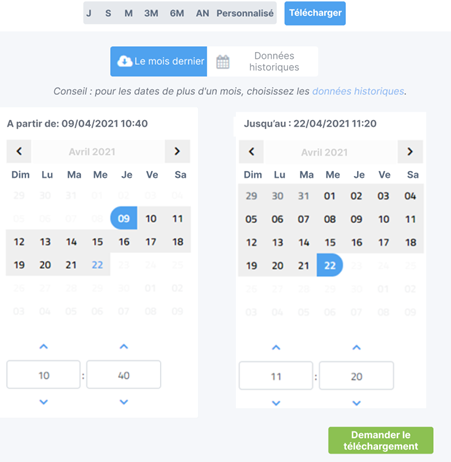
 Après avoir sélectionné les données que vous souhaitez, utilisez le bouton Demander le téléchargement et dès que votre téléchargement sera prêt, il vous sera envoyé par e-mail. En règle générale, cela ne prend que quelques minutes.