FAQ

Présentation des rapports

APP Administrateur / Utilisateurs
Application – Fonctionnalités

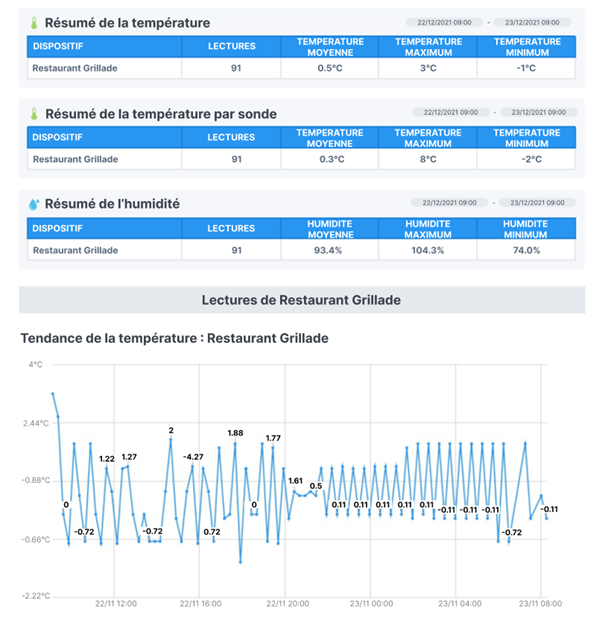
Les rapports vous permettent de recevoir des rapports quotidiens, hebdomadaires ou mensuels automatiques sur l’activité de l’appareil à n’importe quel endroit. Ces rapports complets vous donnent un résumé de l’appareil, des graphiques de lecture et un historique des lectures de capteur – parfait pour maintenir les journaux de conformité. Créez autant de rapports que nécessaire, chacun avec ses propres destinataires et options de livraison. Un historique des rapports passés est également disponible en téléchargement à tout moment.

Rapports d’accès

Vous pouvez modifier les rapports à partir du tableau de bord à l’aide de l’écran Rapports.

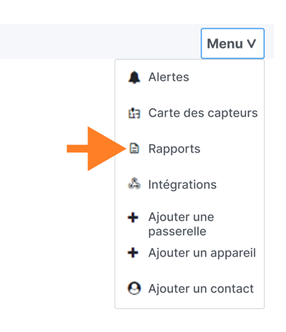
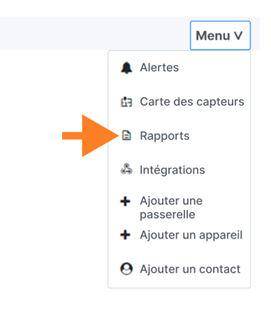
  1. Développez le menu d’emplacement et sélectionnez Rapports.
  1. Sur l’écran Rapports, vous verrez une liste des rapports actifs.
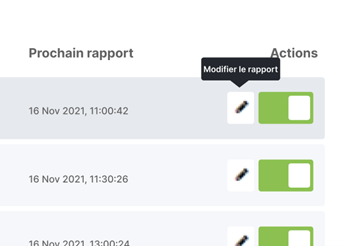
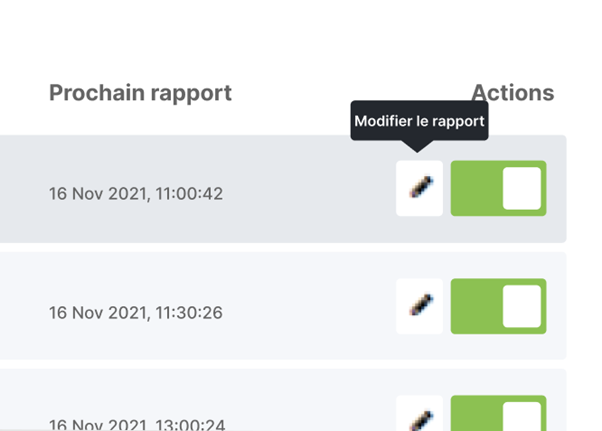
  1. Sélectionnez le bouton Modifier (crayon) pour ouvrir ses paramètres.
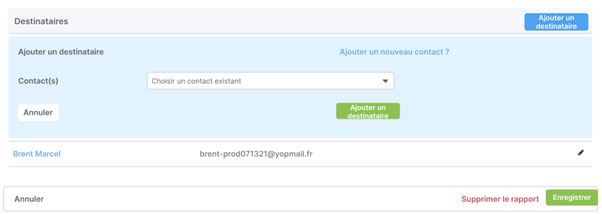
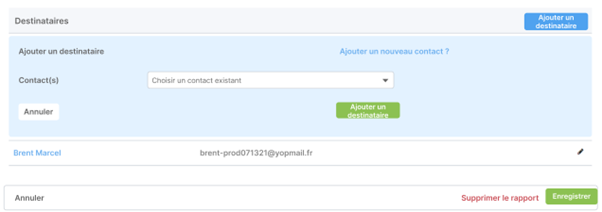
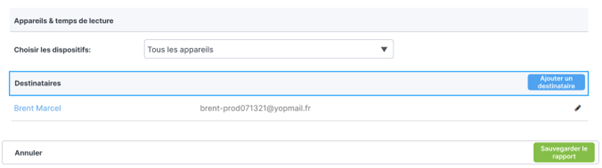
  1. Dans l’écran des paramètres qui s’affiche, sous Destinataires, sélectionnez l’option Ajouter un destinataire.

✅ N’oubliez pas de sauvegarder vos modifications.

ℹ️ Chaque fois qu’un appareil est ajouté, un rapport quotidien est automatiquement créé. Vous pouvez modifier ces rapports pour inclure des destinataires supplémentaires ou créer de nouveaux rapports adaptés à vos besoins.

Vous pouvez créer ou modifier tous les rapports à partir du tableau de bord à l’aide de l’écran Rapports.

Modifier les rapports existants (Ajouter des destinataires à un rapport)

Comment modifier un rapport existant afin de pouvoir modifier les destinataires.

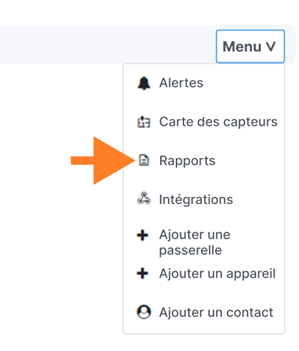
  1. Développez le menu d’emplacement et sélectionnez Rapports.
  2. Sur l’écran Rapports, vous verrez une liste des rapports actifs.
  1. Sélectionnez le bouton Modifier(crayon) pour ouvrir ses paramètres.
  1. Après avoir ouvert les paramètres du rapport pour l’édition, vous pouvez ajuster si nécessaire. La raison la plus courante d’ajuster les paramètres est d’ajouter ou de supprimer des destinataires.
    1. Ajoutez un nouveau destinataire, sélectionnez Ajouter un destinataireet sélectionnez les contacts appropriés dans la liste déroulante.
    1. ➡️ N’oubliez pas de sauvegarder vos modifications.

Créer un nouveau rapport

Vous pouvez avoir autant de rapports que nécessaire dans chaque emplacement. La création d’un nouveau rapport est facile à partir de l’écran Rapports du tableau de bord.

  1. Développez le menu d’emplacement et sélectionnez Rapports.
  2. Sur l’écran Rapports, sélectionnez Créer un rapport.
  1. Choisissez le type de rapport que vous souhaitez
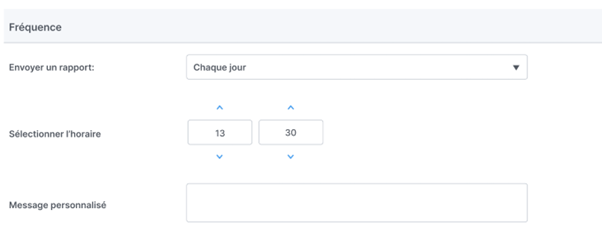
  1. Entrez n’importe quelle fréquence qui détermine la fréquence de génération du rapport.
  1. Sélectionnez les destinataires qui seront avertis à chaque exécution du rapport.

➡️ N’oubliez pas d’enregistrer le rapport afin qu’il soit ajouté à la liste des rapports exécutés.

Le rapport récapitulatif fournira des détails complets sur vos appareils, toutes les lectures et les graphiques de données seront fournis pour les heures de rapport spécifiées.

L’article suivant vous explique comment exécuter un rapport personnalisé pour une plage de dates spécifique. Ceci est utile si vous n’avez besoin d’exécuter un rapport qu’une seule fois ou si vous devez extraire un rapport sur une plage de dates non standard.

Remarque :  Vous devez disposer au moins des autorisations Peut modifier afin de créer ou de modifier les paramètres de rapport pour un emplacement. Si vous avez besoin de ces autorisations, veuillez contacter l’administrateur pour connaître l’emplacement et demander l’accès.

  1. Connectez-vous à votre compte et localisez l’emplacement auquel vous souhaitez accéder aux rapports.
  2. Développez le menu d’emplacement et sélectionnez l’option
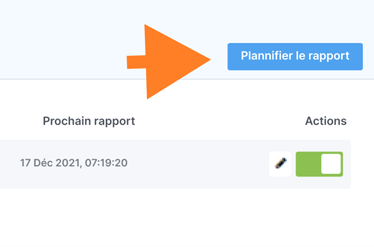
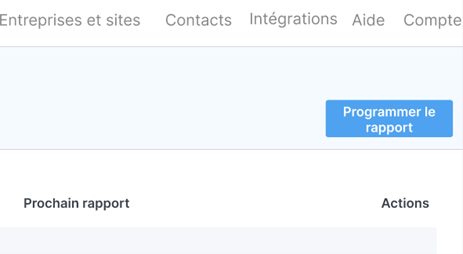
  1. Pour démarrer le processus de création d’un nouveau rapport, cliquez sur le bouton Planifier le rapport.
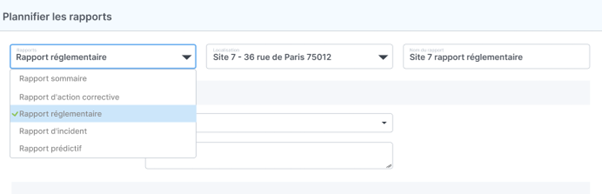
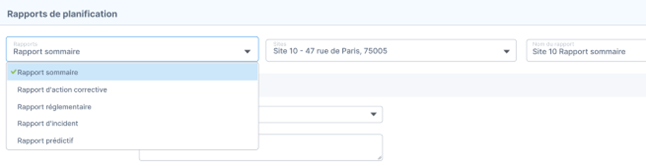
  1. Commencez par sélectionner le type de rapport dans la liste déroulante et donnez un nom au rapport.
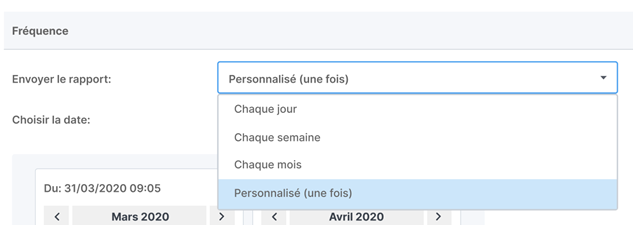
  1. Sous Fréquence, sélectionnez Personnalisé (une seule fois).
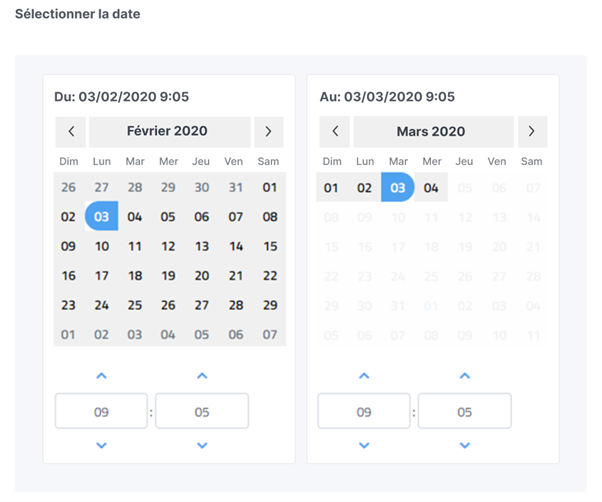
  1. Utilisez le contrôle de plage de dates pour configurer la plage de dates que vous souhaitez que le rapport personnalisé couvre.
  1. Facultatif : vous pouvez ensuite personnaliser les paramètres de rapport supplémentaires que vous souhaitez, tels que la personnalisation de la liste des destinataires.
  2. N’oubliez pas de sauvegarder lorsque vous avez terminé.
  1. Après avoir enregistré votre rapport, il s’affiche dans la liste des rapports sur l’écran Rapports. L’exécution de votre rapport personnalisé prend quelques minutes, après quoi les destinataires seront avertis par e-mail.