
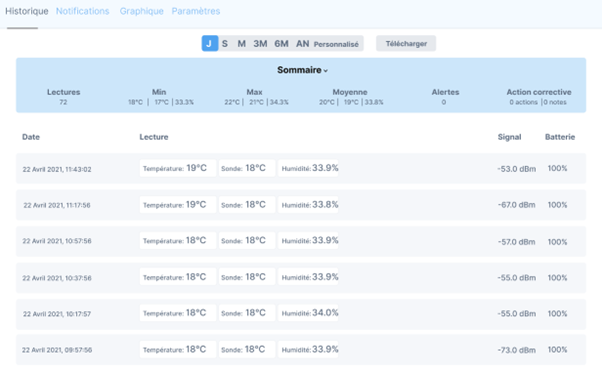
Pour afficher les données historiques de votre appareil, sélectionnez votre appareil sur l’écran Gérer – cela ouvrira l’écran Historique de l’appareil.
FAQ
Données de compte et d’appareil
APP Administrateur / Utilisateurs
Application – Fonctionnalités
- Afficher et télécharger les données de mon appareil
- Fréquence de transmission des relevés
- Modifier informations de compte et mot de passe
- Supprimer capteur et/ou passerelle
- Supprimer mon compte
- L'écran Gérer est-il en temps réel
- Masquer certains points de données
- Utilité du No de téléphone portable
- Téléchargez ou supprimez vos données personnelles (RGPD)
Affichage de l’historique de l’appareil
Télécharger l’historique de l’appareil
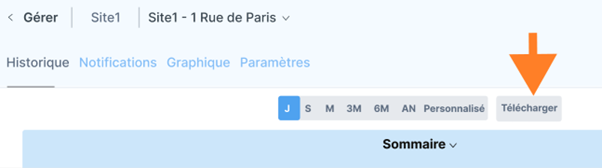
Pour télécharger une copie de vos données, sélectionnez l’option Télécharger disponible depuis l’écran Historique pour ouvrir les options de téléchargement.
Après avoir ouvert les options de téléchargement, vous pouvez ensuite personnaliser la plage de dates et la période pour ce que vous souhaitez télécharger.

• Sélectionnez Mois dernier si les données que vous souhaitez concernent le mois dernier. Cela vous donne la possibilité de télécharger uniquement certains jours à partir de la plage.
• Sélectionnez Données historiques si vous avez besoin de données datant de plus d’un mois. À partir de là, vous pouvez ensuite sélectionner parmi les mois disponibles pour télécharger des données pour cet appareil.
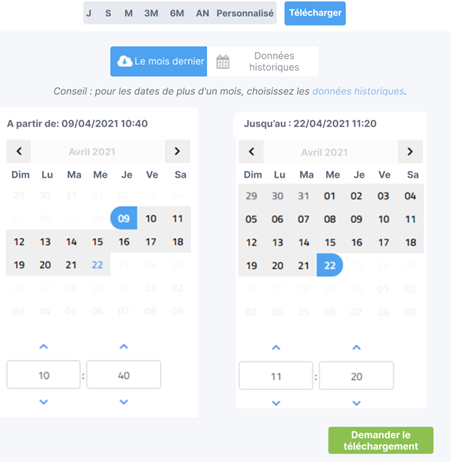
 Après avoir sélectionné les données que vous souhaitez, utilisez le bouton Demander le téléchargement et dès que votre téléchargement sera prêt, il vous sera envoyé par e-mail. En règle générale, cela ne prend que quelques minutes.
Ajuster la fréquence à laquelle le capteur transmet les relevés
📖 Cette fonctionnalité nécessite la prise en charge de la liaison descendante par le matériel ainsi qu’un modèle mis à jour dans notre système qui définit les intervalles autorisés.
⚠️ Les capteurs sont conçus pour fonctionner pendant de longues périodes à leurs intervalles par défaut – l’ajustement des intervalles à des valeurs faibles peut affecter négativement la longévité de la batterie et peut affecter le remplacement RMA.
Ajuster les intervalles de transmission du capteur
Les intervalles de capteur (la fréquence à laquelle une nouvelle lecture est transmise) peuvent être ajustés à partir des paramètres.
- Dans l’écran Gérer, sélectionnez l’appareil que vous souhaitez régler.
- Accédez au sous-écran Paramètres.
- Modifiez l’option d’intervalle pour refléter la fréquence à laquelle vous souhaitez que l’appareil envoie des lectures.
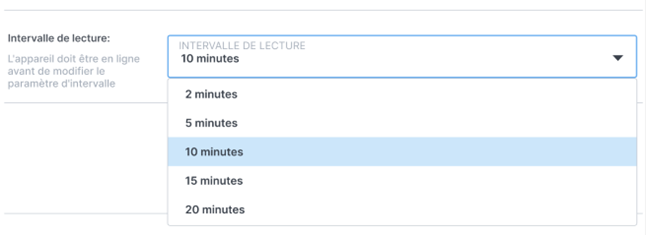
- Enregistrez votre modification.
ℹ️
• Les capteurs doivent être en ligne et transmettre régulièrement pour que les commandes de liaison descendante soient envoyées avec succès au capteur.
• Le changement prendra effet lorsque le capteur enverra sa prochaine lecture. Cela peut donc prendre un peu de temps pour que le capteur reconnaisse et passe au nouveau réglage.
Réglage de plusieurs capteurs à la fois
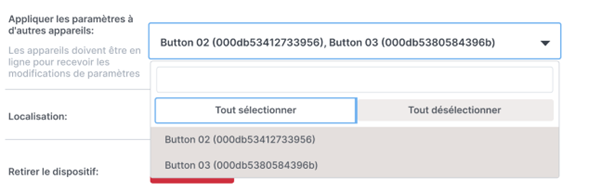
Vous pouvez régler plusieurs capteurs à la fois en utilisant l’option Appliquer les paramètres aux autres appareils.
- Ajustez les paramètres en fonction de ce que vous voulez.
- Développez la liste déroulante Appliquer les paramètres aux autres appareils et sélectionnez les capteurs supplémentaires auxquels vous souhaitez également appliquer ces paramètres.
- Enregistrez vos modifications.
Modifier les informations du compte
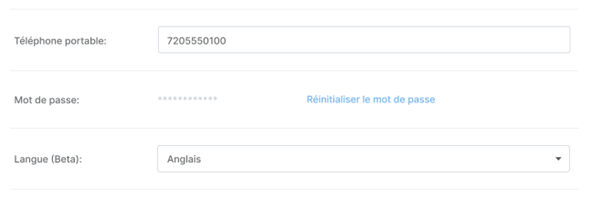
Vous pouvez modifier les informations de votre compte et réinitialiser votre mot de passe à l’aide de l’écran Compte du tableau de bord.
- Connectez-vous à votre compte de tableau de bord.
 Remarque : Si vous avez oublié votre mot de passe, vous pouvez utiliser l’option Mot de passe oublié.
- Cliquez sur l’onglet Compte
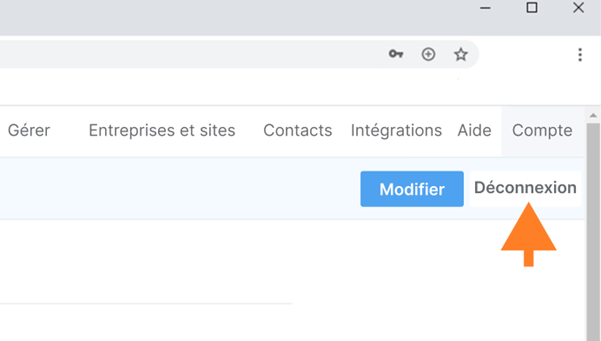
- Les informations de votre compte seront affichées. Pour apporter des modifications, cliquez sur le bouton Modifier. Les champs passeront de lecture seule à modifiables, vous permettant d’apporter des modifications (par exemple, mettre à jour votre numéro de téléphone).
- N’oubliez pas de cliquer sur le bouton Enregistrer pour enregistrer vos modifications !
Utilisation de l’option Mot de passe oublié pour réinitialiser le mot de passe
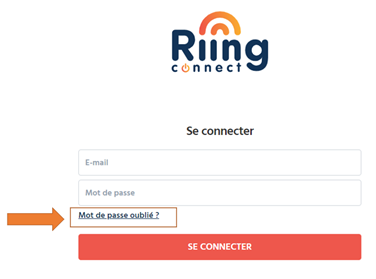
Si vous avez oublié votre mot de passe, vous pouvez utiliser l’option Mot de passe oublié pour réinitialiser le mot de passe de votre tableau de bord.
- Accédez au tableau de bord où se trouve votre compte
- Sélectionnez Mot de passe oublié.
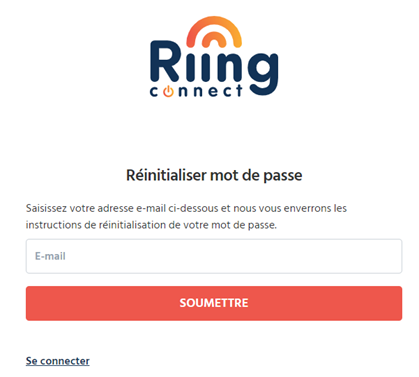
- Entrez l’adresse e-mail de votre compte et cliquez sur Soumettre. Un lien pour réinitialiser votre mot de passe sera envoyé dans votre boîte de réception.
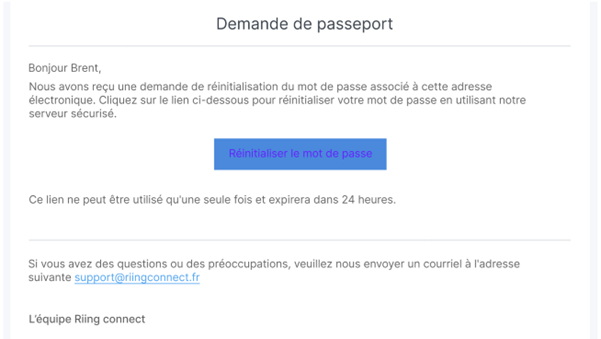
- Dans l’e-mail que vous recevez, sélectionnez Réinitialiser le mot de passe ou collez le lien fourni dans votre navigateur.
- Créez un nouveau mot de passe lorsque vous y êtes invité et cliquez sur Soumettre.
✅ Vous pouvez maintenant vous connecter à votre compte de tableau de bord en utilisant le nouveau mot de passe.
Comment supprimer mon capteur et/ou passerelle ?
Ce qui suit vous montrera comment supprimer un capteur ou une passerelle de votre compte. Cela libérera l’appareil et vous permettra de le réutiliser dans un autre compte/emplacement.
📖 Si vous remplacez simplement un appareil en raison d’un problème matériel, vous pouvez utiliser la fonction Remplacer l’appareil à la place, qui conservera tous les paramètres et l’historique intacts.
Sélectionnez le capteur ou la passerelle dans l’écran Gérer.
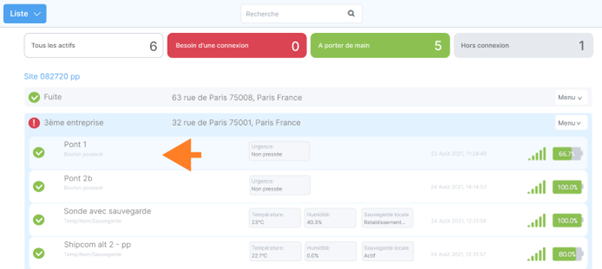
Sélectionnez l’onglet Paramètres de l’appareil.
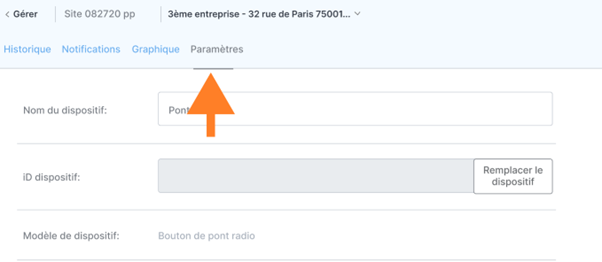
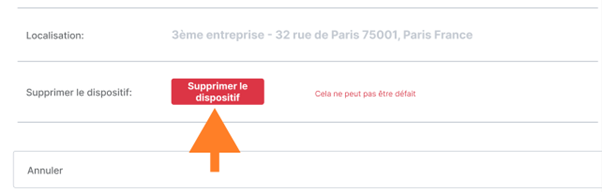
Dans les paramètres, sélectionnez le bouton Supprimer l’appareil et confirmez la suppression de l’appareil.
Comment supprimer mon compte ?
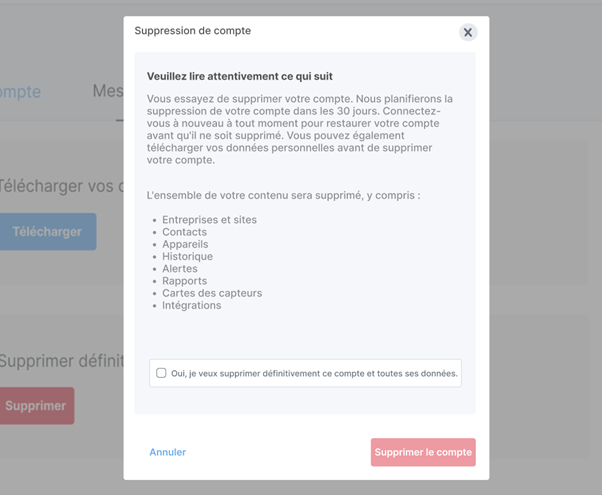
Vous pouvez utiliser l’écran Mes données pour télécharger ou supprimer vos données personnelles. Vous pouvez accéder à cet écran en sélectionnant Compte dans la barre de navigation supérieure, puis l’onglet Mes données.
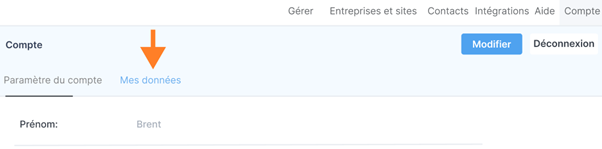
À partir de l’écran Mes données, vous avez deux options pour gérer vos données personnelles.
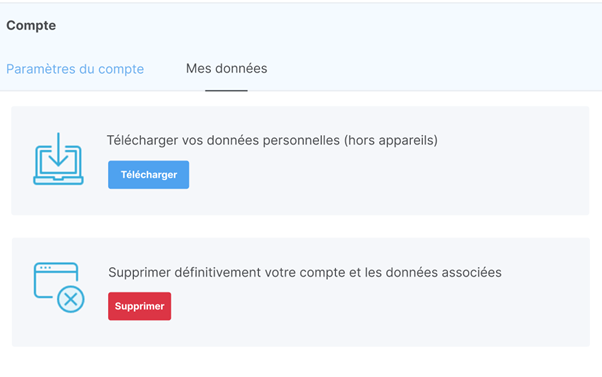
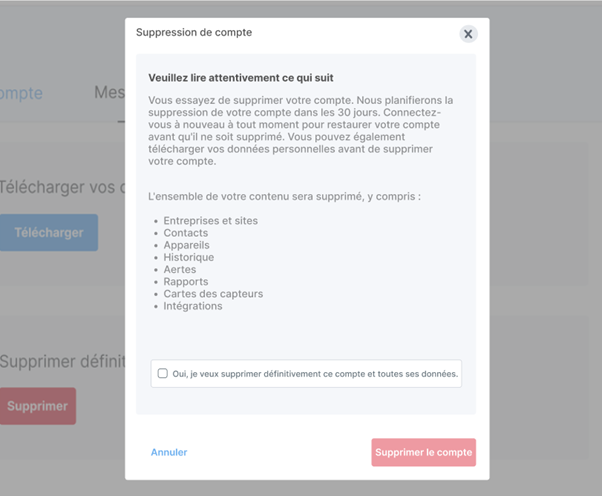
L’option Supprimer demande une suppression définitive de votre compte et des données associées.
⚠️ La suppression de votre compte aura lieu dans les 30 jours suivant votre demande. Vous recevrez une notification par e-mail lorsque cela se produira.
L’écran gérer affiche-t-il des valeurs en temps réel ?
Les capteurs LoRa sont conçus pour se réveiller et envoyer des lectures à un intervalle (varie selon le capteur et configurable selon les besoins du client), mais dorment le reste du temps. Cela leur permet de maintenir une autonomie de plusieurs années.
Par conséquent, la dernière lecture affichée dans l’application est aussi à jour que la dernière transmission de ce capteur.
ℹ️ Les écrans Gérer et Carte des capteurs sont mis à jour au fur et à mesure que de nouvelles valeurs sont transmises à partir d’un capteur.
Masquer certains points de données de l’affichage pour le capteur
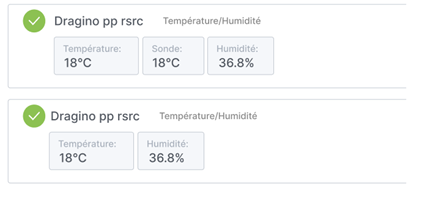
Certains capteurs envoient plusieurs points de données à chaque nouvelle lecture. Dans certaines situations, vous ne souhaitez peut-être pas que toutes les mesures soient affichées. Il est possible de contrôler l’affichage des points de données affichés à partir des paramètres.
ℹ️
• Le masquage des points de données de l’interface utilisateur n’arrête pas leur collecte – vous pouvez toujours les réactiver sans perte de données.
• Les points de données affichés sont contrôlés individuellement pour chaque capteur.

- Sélectionnez le capteur que vous souhaitez régler – cela ouvrira les options du sous-onglet pour le capteur.
- Accédez à l’onglet Paramètres de l’appareil.

- Localisez la section Lectures affichées.
- Utilisez la bascule pour activer (afficher) ou désactiver (masquer) les valeurs
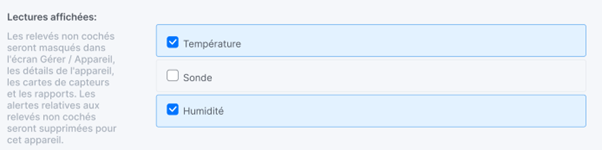
- N’oubliez pas de sauvegarder vos modifications.
Les mesures marquées n’apparaîtront plus dans l’interface utilisateur du tableau de bord.
Pourquoi avez-vous besoin de mon numéro de téléphone portable lorsque je crée un compte ?
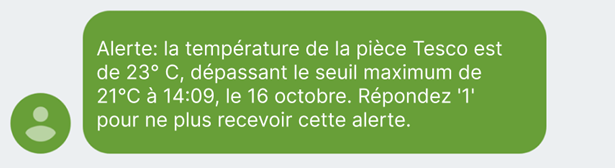
Il est courant de recevoir des messages de notification d’alerte par message texte lorsque le capteur s’écarte du fonctionnement normal. Vous pouvez ajuster les destinataires de ces alertes, les paramètres de notification ou désactiver les alertes à tout moment.
Vous pouvez utiliser l’écran Mes données pour télécharger ou supprimer vos données personnelles. Vous pouvez accéder à cet écran en sélectionnant Compte dans la barre de navigation supérieure, puis l’onglet Mes données.
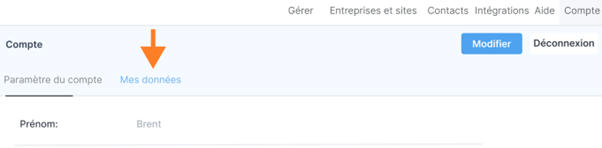
À partir de l’écran Mes données, vous avez deux options pour gérer vos données personnelles.
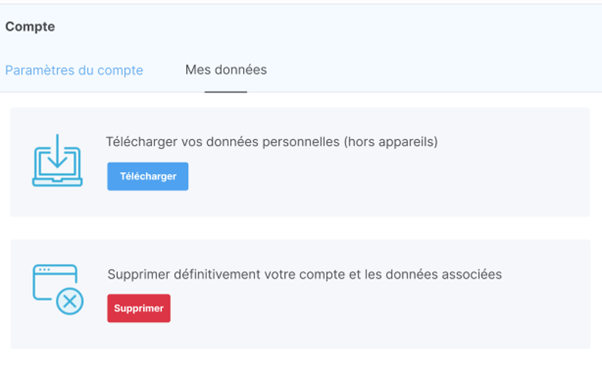
Télécharger les données personnelles
L’option de téléchargement enverra un e-mail à votre adresse e-mail de compte contenant un téléchargement de vos données personnelles uniquement.
 Ce téléchargement ne contient aucune donnée sur l’appareil. Si vous souhaitez également télécharger les données de votre appareil, utilisez les fonctionnalités de téléchargement de l’historique.
Supprimer mon compte et les données associées
L’option Supprimer demande une suppression définitive de votre compte et des données associées.
 La suppression de votre compte aura lieu dans les 30 jours suivant votre demande. Vous recevrez une notification par e-mail lorsque cela se produira.
Serai-je averti lorsque cela se produira ?
Oui. Nous enverrons un e-mail à l’adresse de votre compte confirmant quand l’opération a été demandée ainsi que quand l’opération est effectuée (30 jours plus tard).
Puis-je annuler l’opération ?
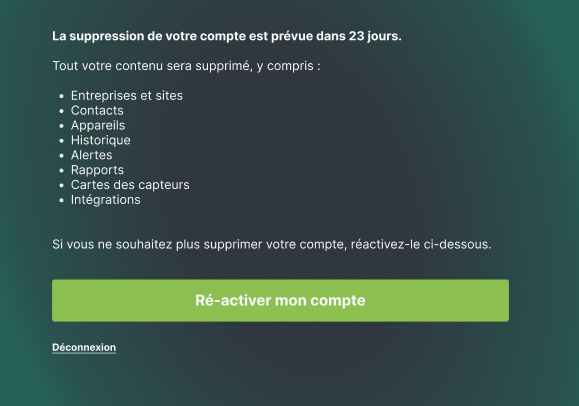
Vous pouvez annuler l’opération à tout moment jusqu’à la suppression du compte en vous connectant à votre compte et en sélectionnant l’option Ré-activer.
Cela libèrera-t-il mes appareils pour que je puisse les transférer à quelqu’un d’autre ?
Oui, mais seulement après la suppression du compte. Pendant la période d’attente de 30 jours, les appareils continueront d’être associés à votre compte.