FAQ

3 – Contacts (Gestion des utilisateurs)

APP Administrateur / Utilisateurs
Application – Fonctionnalités

1. Ajout d’un nouveau contact utilisateur

Avant qu’une personne puisse voir un emplacement que vous gérez, elle doit avoir accès à l’application pour cet emplacement. Cela peut être facilement fait en ajoutant un nouveau contact et en spécifiant les autorisations appropriées.

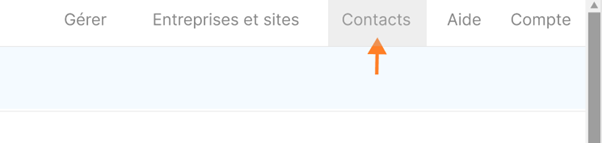
1. Ouvrez l’écran Contacts

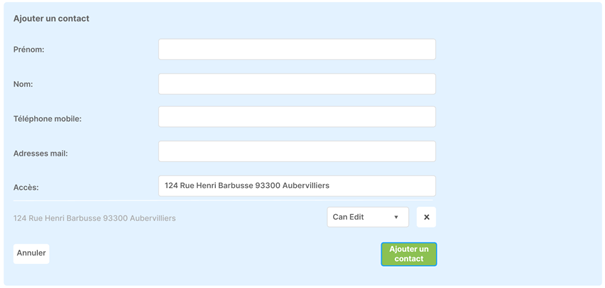
2. Sélectionnez Ajouter un contact pour créer un nouveau contact.

3. Remplissez les détails du contact, tels que son nom, son numéro de téléphone et son adresse email.
💡 Assurez-vous de bien vérifier que l’adresse e-mail est correcte.

4. Sous Accès, choisissez les emplacements auxquels l’utilisateur aura accès à l’application.

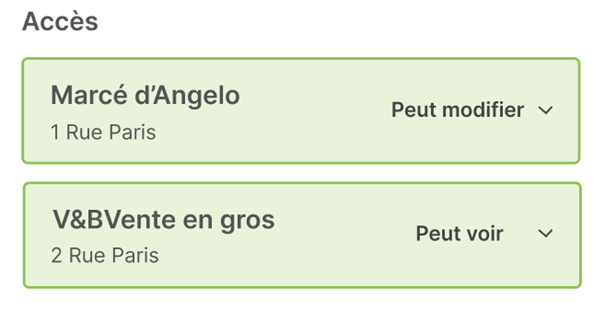
  • Peut voir : le contact sera invité à voir les détails de l’emplacement, mais ne pourra pas apporter de modifications.
  • Peut modifier :  le contact sera invité à aider à gérer l’emplacement, y compris à apporter des modifications telles que l’ajout ou la suppression d’appareils, des alertes et des cartes de capteurs

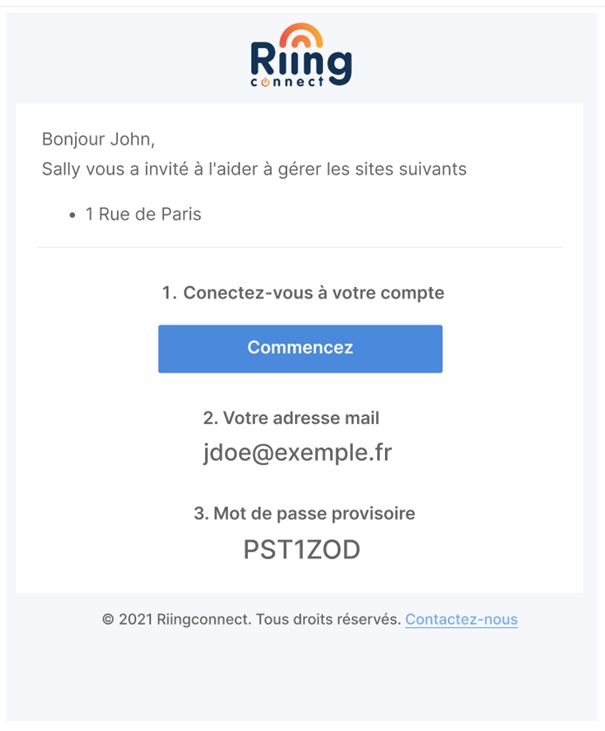
5. Sélectionnez enregistrer pour enregistrer le contact. Une fois enregistrée, la personne recevra un e-mail l’invitant à accéder au(x) lieu(x).

2. Comment modifier l’e-mail ou le téléphone d’un contact

Si vous consultez un contact dont vous ne pouvez pas modifier les détails, cela peut être dû à l’une des raisons suivantes :

1. Vous n’êtes pas l’administrateur.
Seul le rôle d’administrateur du compte peut modifier les contacts invités.

2. Le contact a déjà accepté l’invitation.
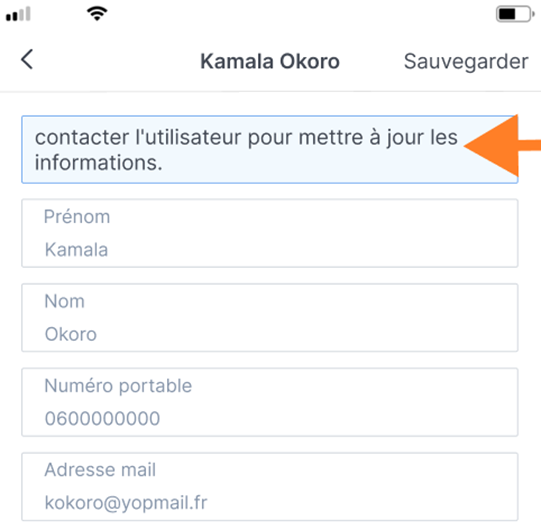
Au cours du processus d’acceptation d’une invitation, un contact crée son propre compte et est ensuite responsable du contrôle de ses propres informations de contact. Si vous voyez un e-mail ou un numéro de téléphone qui semble devoir être mis à jour, demandez au contact de modifier ses propres coordonnées à l’aide de l’écran Profil du compte ou Contact trouvé lorsqu’il se connecte à son compte.

3. Comment modifier le contact principal d’un emplacement

Les contacts principaux d’un emplacement sont les contacts qui seront automatiquement inscrits aux notifications et aux rapports générés pour cet emplacement. L’article suivant vous aidera à savoir comment changer le contact utilisé pour un emplacement.

ℹ️ Remarque sur la désambiguïsation : le contact principal ne doit pas être confondu avec le propriétaire administrateur d’un emplacement, qui fait référence au propriétaire de l’emplacement ; il s’agit de la personne qui a configuré l’emplacement sous son propre compte et dispose des autorisations complètes pour tout modifier pour l’emplacement.

1. Ouvrez l’écran Entreprises et sites.

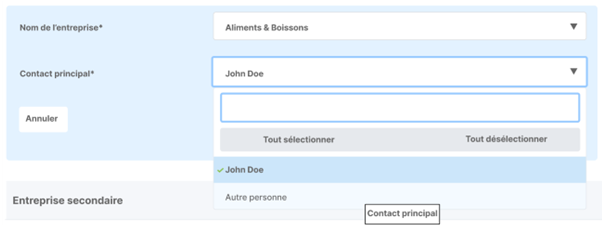
2. Localisez la société ou le lieu dont vous souhaitez modifier le contact principal, puis cliquez sur le bouton Modifier.

3. Sous le champ Contact principal, sélectionnez le contact existant que vous préférez être le contact principal.
💡 Notez que vous pouvez avoir plusieurs contacts principaux si vous le souhaitez.

✅ N’oubliez pas de sauvegarder vos modifications !

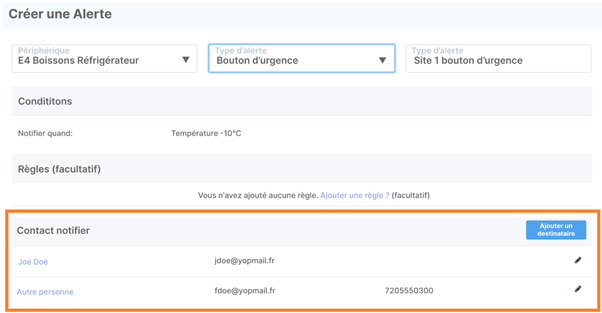
ℹ️ Après avoir mis à jour les contacts principaux, vous remarquerez que les nouveaux rapports ou alertes que vous configurez incluront ces contacts par défaut. Vous pouvez ensuite apporter les ajustements manuels nécessaires à la liste des destinataires en modifiant les paramètres de rapport d’alerte.

4. Comment modifier ou supprimer l’accès d’un contact à un lieu ?

Vous pouvez utiliser l’écran contacts pour voir une liste complète des contacts associés à votre compte. De là, vous pouvez facilement modifier ou supprimer l’accès de l’application à un emplacement. Vous pouvez également supprimer le contact, en révoquant l’accès à tous les emplacements.

1. Ouvrez l’écran Contacts.

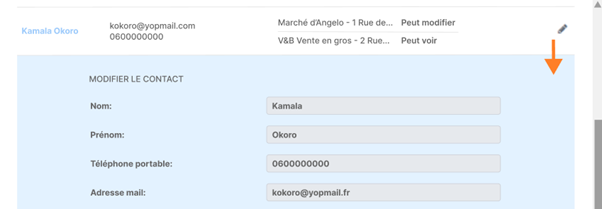
2. Cliquez pour développer les détails du contact.

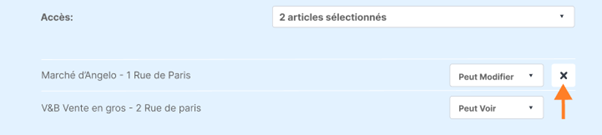
3. Sous la section Accès, vous trouverez une liste des emplacements auxquels ce contact a été accordé.
💡 Si vous ne voyez pas d’entrée ici, cela signifie que l’utilisateur n’a pas d’accès pour afficher l’emplacement.

Pour supprimer l’accès à un emplacement spécifique, cliquez sur le bouton X.

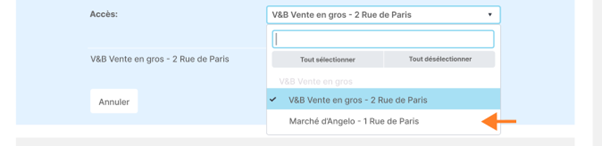
Pour accorder l’accès, en invitant l’utilisateur à cet emplacement, assurez-vous que l’emplacement est sélectionné dans la liste déroulante des emplacements. Vous pouvez ensuite utiliser la liste déroulante affichée à côté de cet emplacement pour accorder à l’utilisateur l’autorisation Peut afficher ou Peut modifier.

✅ Assurez-vous d’enregistrer le contact lorsque vous avez terminé d’apporter des modifications.

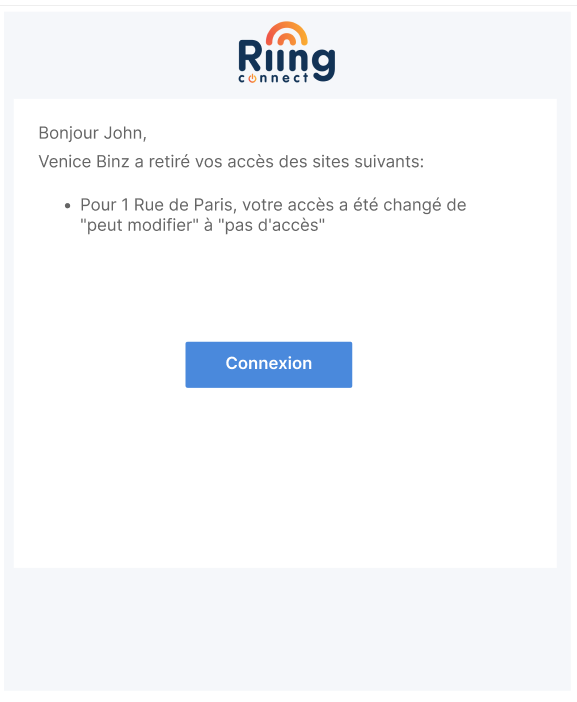
💡 Chaque fois que vous modifiez l’autorisation d’accès d’un contact, cet utilisateur recevra un e-mail l’informant de ce qui a été modifié.

1. J’ai invité un contact mais il n’a pas reçu son invitation

Les contacts recevront automatiquement une invitation par e-mail après avoir été ajoutés sur l’écran Contacts. Si un contact ne reçoit pas l’e-mail, essayez ce qui suit :

1. Vérifiez l’adresse e-mail
Ouvrez les détails du contact sur l’écran Contacts et vérifiez son adresse e-mail.

2. Renvoyer l’invitation
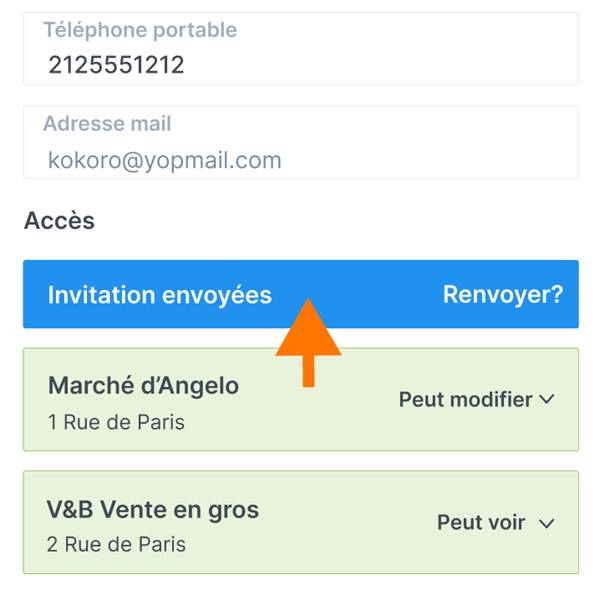
Jusqu’à ce qu’un contact accepte l’invitation, vous verrez un message « Invitation envoyée » et un bouton Renvoyer affichés à côté des détails du contact. Vous pouvez cliquer sur ce bouton pour que l’e-mail d’invitation soit renvoyé au contact. Dès que le contact accepte l’invitation et s’inscrit, ce message disparaît.

3. Vérifier le dossier Spam
Si tout le reste échoue, demandez au contact de vérifier son dossier de courrier indésirable au cas où l’e-mail d’invitation aurait été filtré de manière incorrecte.

2. Je suis connecté mais je ne peux pas modifier les alertes, les rapports ou les cartes des capteurs.

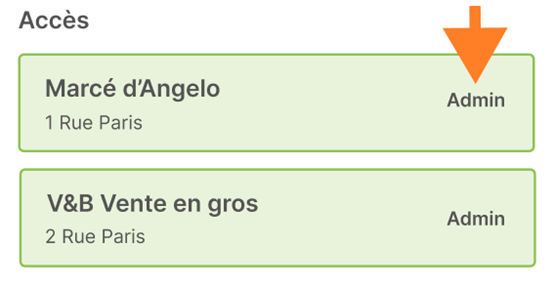
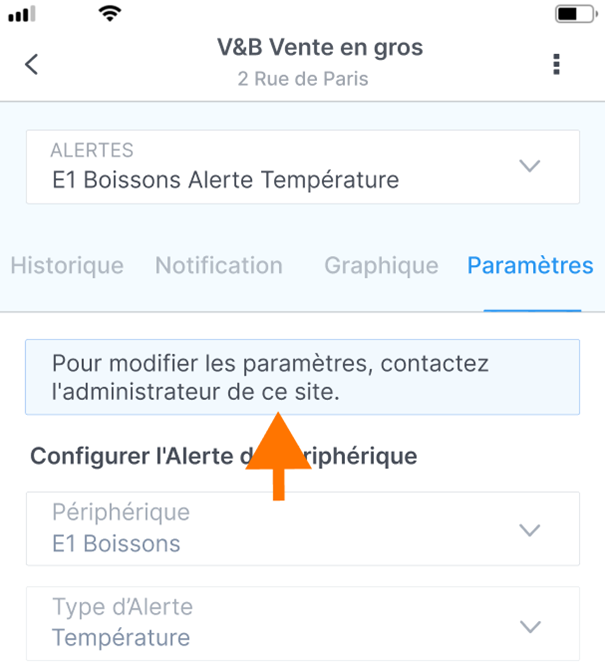
Seuls l’utilisateur administrateur ou les utilisateurs qui ont obtenu l’accès Peut modifier peuvent modifier les alertes, les rapports ou les cartes de capteurs pour cet emplacement. Si vous êtes connecté à un compte disposant d’autorisations d’application limitées pour un emplacement donné, vous pouvez voir des éléments en lecture seule et un message vous demandant de contacter l’administrateur pour apporter des modifications.

ℹ️ N’oubliez pas que les autorisations pour chaque emplacement peuvent être contrôlées individuellement. Bien que de nombreuses entreprises et emplacements puissent être affichées dans votre compte, ce que vous pouvez voir et contrôler peut être limité en fonction du rôle qui vous est accordé par le propriétaire de chaque emplacement.